
سون لرن • آموزش

درباره سایت
آخرین مطالب
- نصب pandas در پایتون: ۲ روش در ویندوز، لینوکس و مک؛ رفع خطاها
- علت بهم ریختگی هدر در موبایل در هنگام لود صفحه چیست
- برنامهنویسی ماژولار چیست؟ با مثال و راهنمای نوشتن ماژول خوب
- کمپین پایان تابستان سون هاست آغاز شد!
- آموزش متد init در پایتون: ساده با مثال و کد؛ ۴ نکته
- ساختار match در PHP چیست؟ آموزش با مثال و تفاوت با switch
- چطور جستجوی ایمن را خاموش کنیم؟؛ آموزش گام به گام و ویدیویی❤️
- ترندترین سبک های طراحی سایت سال 2026 معرفی شد!
- حل مشکل فارسینویسی در لاتکس با بسته زیپرشین (XePersian)
- بررسی بازار کار و حقوق نقشهکش اتوکد در ایران؛ راههای استخدام
امکانات وب
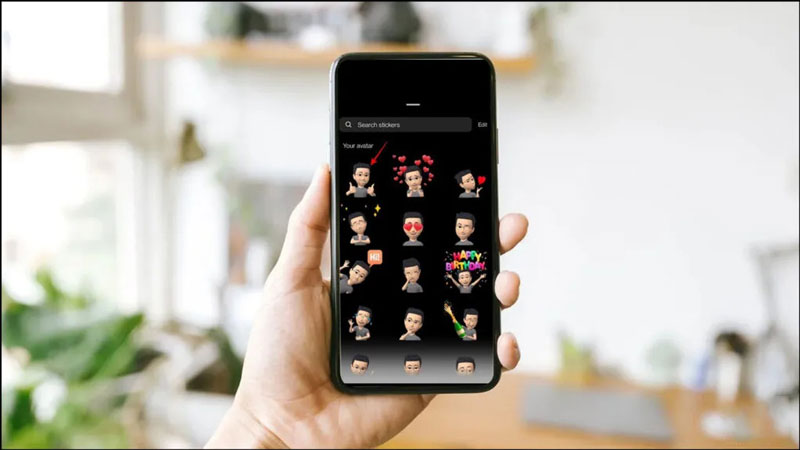 چگونه در صفحه چت واتساپ از آواتار استفاده کنیم؟ در این مقاله قصد داریم نحوه گذاشتن آواتار در پروفایل واتس اپ را به شما عزیزان آموزش خواهیم داد. همراه داتیس نتورک باشید.
آموزش استفاده از آواتار در پروفایل و چت واتساپ
واتس اپ یکی از محبوب ترین پیام رسان ها می باشد. این پیام رسان به شما امکان ارسال ویدیو، تصویر، فایل صوتی و پیام به مخاطبین و دوستانتان را می دهد. این پیام رسان امکان ایجاد آواتار را نیز اضافه کرده است.
شما ابتدا باید استیکر های مخصوص خود را بسازید. برای این کار می توانید مقاله آموزش ساخت آواتار در واتساپ را مطالعه کنید.
پس از ساخت آواتار چگونه باید از آن استفاده کنید؟ شما استیکر های ساخته شده را می توانید برای پروفایل خود انتخاب کنید. همچنین می توانید در چت های خود آنها را ارسال کنید.
اگر به دنبال راهی برای استفاده از استیکر های مخصوص خود در واتس اپ هستید، می توانید از روش های زیر استفاده کنید. در ادامه همراه داتیس نتورک باشید.
نحوه ارسال استیکر ساخته شده در چت ها
برای استفاده از آواتار در چت های واتساپ مراحل زیر را طی کرده و انجام دهید.
ابتدا در واتس اپ وارد یک صفحه چت شوید. در نوار پایین صفحه روی آیکون ایموجی بزنید.
لیست ایموجی ها باز می شود، در پایین صفحه روی آیکون مشخص شده کلیک کنید. اکنون آواتار ها نمایش داده می شوند. برای ارسال روی آواتار موردنظر ضربه بزنید.
نحوه استفاده از آواتار در پروفایل واتساپ
ابتدا وارد واتس اپ شوید. روی منو سه نقطه در بالای صفحه سمت راست بزنید. در منو باز شده وارد Settings شوید.
اکنون بخش Profile را باز کنید. روی آیکون دوربین در کنار عکس پروفایل خود کلیک کنید. در منو باز شده روی Avatar ضربه بزنید.
حالا یک آواتار انتخاب کنید. همچنین
چگونه در صفحه چت واتساپ از آواتار استفاده کنیم؟ در این مقاله قصد داریم نحوه گذاشتن آواتار در پروفایل واتس اپ را به شما عزیزان آموزش خواهیم داد. همراه داتیس نتورک باشید.
آموزش استفاده از آواتار در پروفایل و چت واتساپ
واتس اپ یکی از محبوب ترین پیام رسان ها می باشد. این پیام رسان به شما امکان ارسال ویدیو، تصویر، فایل صوتی و پیام به مخاطبین و دوستانتان را می دهد. این پیام رسان امکان ایجاد آواتار را نیز اضافه کرده است.
شما ابتدا باید استیکر های مخصوص خود را بسازید. برای این کار می توانید مقاله آموزش ساخت آواتار در واتساپ را مطالعه کنید.
پس از ساخت آواتار چگونه باید از آن استفاده کنید؟ شما استیکر های ساخته شده را می توانید برای پروفایل خود انتخاب کنید. همچنین می توانید در چت های خود آنها را ارسال کنید.
اگر به دنبال راهی برای استفاده از استیکر های مخصوص خود در واتس اپ هستید، می توانید از روش های زیر استفاده کنید. در ادامه همراه داتیس نتورک باشید.
نحوه ارسال استیکر ساخته شده در چت ها
برای استفاده از آواتار در چت های واتساپ مراحل زیر را طی کرده و انجام دهید.
ابتدا در واتس اپ وارد یک صفحه چت شوید. در نوار پایین صفحه روی آیکون ایموجی بزنید.
لیست ایموجی ها باز می شود، در پایین صفحه روی آیکون مشخص شده کلیک کنید. اکنون آواتار ها نمایش داده می شوند. برای ارسال روی آواتار موردنظر ضربه بزنید.
نحوه استفاده از آواتار در پروفایل واتساپ
ابتدا وارد واتس اپ شوید. روی منو سه نقطه در بالای صفحه سمت راست بزنید. در منو باز شده وارد Settings شوید.
اکنون بخش Profile را باز کنید. روی آیکون دوربین در کنار عکس پروفایل خود کلیک کنید. در منو باز شده روی Avatar ضربه بزنید.
حالا یک آواتار انتخاب کنید. همچنین
برچسب:
نویسنده: استخدام کار
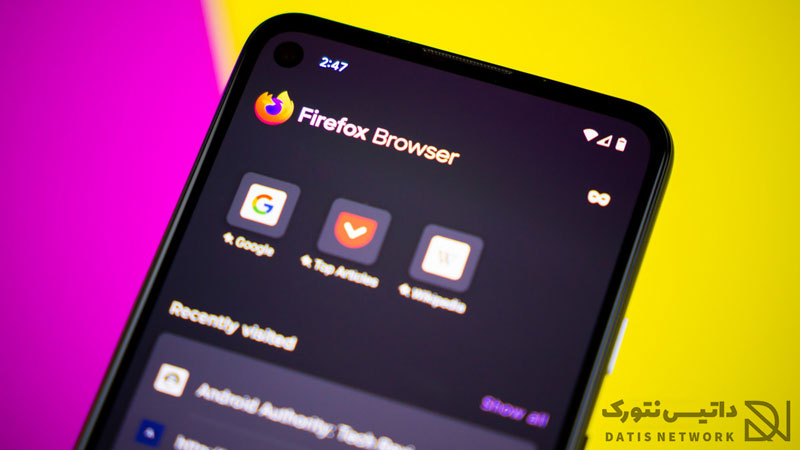 چگونه صفحه پیش فرض مرورگر گوگل کروم و فایرفاکس را تغییر دهیم؟ در این مقاله نحوه انتخاب صفحه اول مرورگر های وب در کامپیوتر و گوشی را به شما عزیزان آموزش خواهیم داد. همراه داتیس نتورک باشید.
آموزش تغییر صفحه پیش فرض مرورگر گوگل کروم و فایرفاکس
تمامی مرورگر ها دارای یک صفحه پیش فرض به نام Home Page می باشند و هنگامی که برنامه مرورگر را باز می کنید، این صفحه به شما نمایش داده می شود.
شما می توانید این صفحه را در مرورگر خود تغییر دهید. با این کار هنگامی که مرورگر را باز می کنید، صفحه موردنظر شما به عنوان صفحه پیش فرض مرورگر باز می شود.
چگونه باید این صفحه را تغییر دهید؟ ما نحوه انتخاب صفحه اول مرورگر گوگل کروم و فایرفاکس را در نسخه کامپیوتر و گوشی به شما آموزش می دهیم.
اگر به دنبال راهی برای عوض کردن صفحه اصلی مرورگر وب خود هستید، می توانید از روش های زیر استفاده کنید. در ادامه همراه داتیس نتورک باشید.
انتخاب صفحه اول در گوگل کروم
برای تغییر صفحه پیش فرض مرورگر گوگل کروم کافی است مراحل زیر را طی کرده و انجام دهید.
ابتدا روی منو سه نقطه در بالای صفحه سمت راست بزنید. حالا Settings را انتخاب کنید تا وارد تنظیمات شوید.
اکنون روی قسمت Show home button کلیک کنید، حالا گزینه Enter custom web address را انتخاب کرده و آدرس صفحه موردنظر خود را وارد کنید.
در آخر تغییرات را ذخیره کرده و برنامه را ببندید، سپس دوباره باز کنید. صفحه انتخاب شده پس از باز کردن مرورگر باز می شود.
نسخه گوشی گوگل کروم
در کروم نسخه گوشی، ابتدا روی منو سه نقطه در بالای صفحه سمت راست بزنید. سپس Settings را انتخاب کنید.
در تنظیمات وارد بخش Home Page شوید. سپس آدرس صفحه موردنظر خود را در قسمت Open this page وارد کنید و
چگونه صفحه پیش فرض مرورگر گوگل کروم و فایرفاکس را تغییر دهیم؟ در این مقاله نحوه انتخاب صفحه اول مرورگر های وب در کامپیوتر و گوشی را به شما عزیزان آموزش خواهیم داد. همراه داتیس نتورک باشید.
آموزش تغییر صفحه پیش فرض مرورگر گوگل کروم و فایرفاکس
تمامی مرورگر ها دارای یک صفحه پیش فرض به نام Home Page می باشند و هنگامی که برنامه مرورگر را باز می کنید، این صفحه به شما نمایش داده می شود.
شما می توانید این صفحه را در مرورگر خود تغییر دهید. با این کار هنگامی که مرورگر را باز می کنید، صفحه موردنظر شما به عنوان صفحه پیش فرض مرورگر باز می شود.
چگونه باید این صفحه را تغییر دهید؟ ما نحوه انتخاب صفحه اول مرورگر گوگل کروم و فایرفاکس را در نسخه کامپیوتر و گوشی به شما آموزش می دهیم.
اگر به دنبال راهی برای عوض کردن صفحه اصلی مرورگر وب خود هستید، می توانید از روش های زیر استفاده کنید. در ادامه همراه داتیس نتورک باشید.
انتخاب صفحه اول در گوگل کروم
برای تغییر صفحه پیش فرض مرورگر گوگل کروم کافی است مراحل زیر را طی کرده و انجام دهید.
ابتدا روی منو سه نقطه در بالای صفحه سمت راست بزنید. حالا Settings را انتخاب کنید تا وارد تنظیمات شوید.
اکنون روی قسمت Show home button کلیک کنید، حالا گزینه Enter custom web address را انتخاب کرده و آدرس صفحه موردنظر خود را وارد کنید.
در آخر تغییرات را ذخیره کرده و برنامه را ببندید، سپس دوباره باز کنید. صفحه انتخاب شده پس از باز کردن مرورگر باز می شود.
نسخه گوشی گوگل کروم
در کروم نسخه گوشی، ابتدا روی منو سه نقطه در بالای صفحه سمت راست بزنید. سپس Settings را انتخاب کنید.
در تنظیمات وارد بخش Home Page شوید. سپس آدرس صفحه موردنظر خود را در قسمت Open this page وارد کنید و
برچسب:
نویسنده: استخدام کار
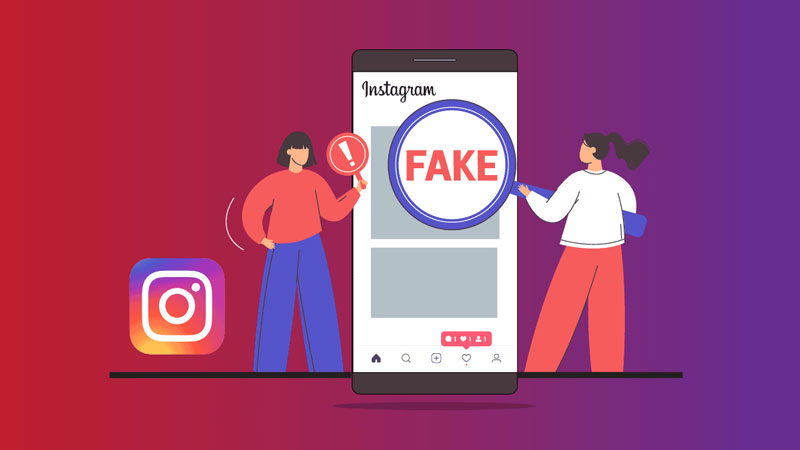 چگونه اکانت های فیک اینستاگرام را تشخیص دهیم؟ در این مقاله قصد داریم نحوه فهمیدن جعلی بودن حساب اینستاگرام را به شما عزیزان آموزش دهیم. همراه داتیس نتورک باشید.
آموزش تشخیص اکانت فیک در اینستاگرام
گاهی ممکن است بخواهید از اصلی بودن یک صفحه در اینستاگرام مطمئن شوید، چگونه باید حساب های جعلی را تشخیص دهید؟
حساب های جعلی دارای برخی ویژگی ها می باشند که با در نظر گرفتن آنها می توانید متوجه فیک یا اصلی بودن صفحه شوید.
حساب های فیک معمولا تعداد فالوور های بسیار کمی دارند، تصویر پروفایل ندارند، اطلاعاتی زیادی از هویت سازنده حساب موجود نمی باشد و موارد دیگری که به آنها اشاره خواهیم کرد.
اگر به دنبال راهی برای فهمیدن جعلی بودن حساب اینستاگرام هستید، می توانید موارد زیر را بررسی کنید. در ادامه همراه داتیس نتورک باشید.
حساب های جعلی تبلیغاتی
برخی از اکانت های فیک اینستاگرام برای تبلیغ و یا کلاه برداری ساخته می شوند و تشخیص آنها ساده است.
کار این حساب های فیک ارسال تبلیغات برای کاربران می باشد و اکثرا آنها نیز ربات هستند.
این صفحات معمولا به دایرکت افراد رفته و صفحات اصلی خود را معرفی می کنند. همچنین ممکن است لینک یک صفحه یا وب سایت برای شما بفرستند.
روی لینک هایی که برای شما ارسال می کنند و یا در بیو آنها قرار دارد، به هیچ وجه کلیک نکنید. زیرا ممکن است امنیت شما را به خطر بیاندازند.
در برخی موارد دیگر این حساب های جعلی به شما می گویند که برنده شده اید و برای دریافت جایزه خود روی لینک بزنید و یا به صفحه ای که برای تان ارسال کرده اند، مراجعه کنید. این کار را انجام ندهید، مگر اینکه حساب معتبری به شما پیام آن را ارسال کرده باشد و از آن اطمینان داشته باشید.
تشخیص اکانت فیک اینستاگرام
چگونه اکانت های فیک اینستاگرام را تشخیص دهیم؟ در این مقاله قصد داریم نحوه فهمیدن جعلی بودن حساب اینستاگرام را به شما عزیزان آموزش دهیم. همراه داتیس نتورک باشید.
آموزش تشخیص اکانت فیک در اینستاگرام
گاهی ممکن است بخواهید از اصلی بودن یک صفحه در اینستاگرام مطمئن شوید، چگونه باید حساب های جعلی را تشخیص دهید؟
حساب های جعلی دارای برخی ویژگی ها می باشند که با در نظر گرفتن آنها می توانید متوجه فیک یا اصلی بودن صفحه شوید.
حساب های فیک معمولا تعداد فالوور های بسیار کمی دارند، تصویر پروفایل ندارند، اطلاعاتی زیادی از هویت سازنده حساب موجود نمی باشد و موارد دیگری که به آنها اشاره خواهیم کرد.
اگر به دنبال راهی برای فهمیدن جعلی بودن حساب اینستاگرام هستید، می توانید موارد زیر را بررسی کنید. در ادامه همراه داتیس نتورک باشید.
حساب های جعلی تبلیغاتی
برخی از اکانت های فیک اینستاگرام برای تبلیغ و یا کلاه برداری ساخته می شوند و تشخیص آنها ساده است.
کار این حساب های فیک ارسال تبلیغات برای کاربران می باشد و اکثرا آنها نیز ربات هستند.
این صفحات معمولا به دایرکت افراد رفته و صفحات اصلی خود را معرفی می کنند. همچنین ممکن است لینک یک صفحه یا وب سایت برای شما بفرستند.
روی لینک هایی که برای شما ارسال می کنند و یا در بیو آنها قرار دارد، به هیچ وجه کلیک نکنید. زیرا ممکن است امنیت شما را به خطر بیاندازند.
در برخی موارد دیگر این حساب های جعلی به شما می گویند که برنده شده اید و برای دریافت جایزه خود روی لینک بزنید و یا به صفحه ای که برای تان ارسال کرده اند، مراجعه کنید. این کار را انجام ندهید، مگر اینکه حساب معتبری به شما پیام آن را ارسال کرده باشد و از آن اطمینان داشته باشید.
تشخیص اکانت فیک اینستاگرام
برچسب:
نویسنده: استخدام کار
 تصمیمم را گرفتهام؛ صفحه گوگل را باز میکنم و تایپ میکنم «بهترین دوره دیجیتال مارکتینگ». 10 تا پنجره جدید باز میکنم که هر کدام 5 تا 10 دوره را معرفی کردهاند. همه هم ادعا کردهاند که بهترین دوره مال آنهاست. انتخاب سختی به نظر میرسد.
قرار است چند میلیون پول بیزبان بدهم و آینده کاری خودم را بسازم. اگر دوره خوب نباشد چی؟
خب! یه لحظه صبر کنید. شاید انتخاب سخت به نظر برسد ولی در این مقاله یاد میگیرید که چطور مو را از ماست بکشید بیرون و با ویژگیهایی که یاد میگیرید به راحتی بهترین دوره دیجیتال مارکتینگ را انتخاب کنید.
نکته: این مقاله از جمعآوری سوالات و دغدغههای مشتریان دورههای نوین قبل از خرید تهیه شده؛ پس اگر در بین متن برای روشن شدن مطلب خودمان را مثال زدیم، خواستیم هم سوالات مشتریهای عزیز نوین را پاسخ داده باشیم و هم به عنوان یک گزینه در بررسی و مقایسههای شما قرار بگیریم.
چرا اصلاً باید دیجیتال مارکتینگ یاد بگیرم؟
شمایی که در حال خوندن این مقاله هستید، حتماً میدانید که دیجیتال مارکتینگ چه مهارت بزرگ و مفیدی است؛ اما برای اینکه یک درصد شکی به دل کسی باقی نماند میخواهیم خیلی کوتاه بگوییم که چرا باید دیجیتال مارکتنیگ را آموزش دید:
تقاضا برای مشاغل بازاریابی دیجیتال به شدت زیاد است
گزینههای شغلی متعددی دارید و در هر بخش و تخصص میتوانید مشغول به کار شوید
حقوق دیجیتال مارکترها بالاست
بازاریابی دیجیتال به شما مهارتهای کارآفرینی میآموزد
به دلیل اینکه این حوزه همچنان در حال توسعه است، جای پشرفت زیادی دارد
اگر کسب و کار دارید میتوانید فروشتان را چند برابر کنید و کسب و کار خود را توسعه دهید؛ زمانی که با استفاده از بازاریابی دیجیتال برای فروش، سودتان بیشتر شد دی
تصمیمم را گرفتهام؛ صفحه گوگل را باز میکنم و تایپ میکنم «بهترین دوره دیجیتال مارکتینگ». 10 تا پنجره جدید باز میکنم که هر کدام 5 تا 10 دوره را معرفی کردهاند. همه هم ادعا کردهاند که بهترین دوره مال آنهاست. انتخاب سختی به نظر میرسد.
قرار است چند میلیون پول بیزبان بدهم و آینده کاری خودم را بسازم. اگر دوره خوب نباشد چی؟
خب! یه لحظه صبر کنید. شاید انتخاب سخت به نظر برسد ولی در این مقاله یاد میگیرید که چطور مو را از ماست بکشید بیرون و با ویژگیهایی که یاد میگیرید به راحتی بهترین دوره دیجیتال مارکتینگ را انتخاب کنید.
نکته: این مقاله از جمعآوری سوالات و دغدغههای مشتریان دورههای نوین قبل از خرید تهیه شده؛ پس اگر در بین متن برای روشن شدن مطلب خودمان را مثال زدیم، خواستیم هم سوالات مشتریهای عزیز نوین را پاسخ داده باشیم و هم به عنوان یک گزینه در بررسی و مقایسههای شما قرار بگیریم.
چرا اصلاً باید دیجیتال مارکتینگ یاد بگیرم؟
شمایی که در حال خوندن این مقاله هستید، حتماً میدانید که دیجیتال مارکتینگ چه مهارت بزرگ و مفیدی است؛ اما برای اینکه یک درصد شکی به دل کسی باقی نماند میخواهیم خیلی کوتاه بگوییم که چرا باید دیجیتال مارکتنیگ را آموزش دید:
تقاضا برای مشاغل بازاریابی دیجیتال به شدت زیاد است
گزینههای شغلی متعددی دارید و در هر بخش و تخصص میتوانید مشغول به کار شوید
حقوق دیجیتال مارکترها بالاست
بازاریابی دیجیتال به شما مهارتهای کارآفرینی میآموزد
به دلیل اینکه این حوزه همچنان در حال توسعه است، جای پشرفت زیادی دارد
اگر کسب و کار دارید میتوانید فروشتان را چند برابر کنید و کسب و کار خود را توسعه دهید؛ زمانی که با استفاده از بازاریابی دیجیتال برای فروش، سودتان بیشتر شد دی
برچسب:
نویسنده: استخدام کار
 شاید برای شما هم این سوال پیش آمده است که اگر بخواهید دامنه وبسایت خود را تغییر دهید، چه اتفاقی برای رتبهی سایتتان در نتایج جستجو میافتد یا اگر بخواهید آدرس یکی از صفحات سایت خود را تغییر دهید، کاربرانتان چگونه میتوانند از این موضوع مطلع شوند. در سئو و بهینه سازی سایت مفهومی به نام ریدایرکت'>ریدایرکت وجود دارد که دقیقاً برای چنین جابهجاییهایی کاربرد دارد.
گاهی اوقات مدیران وبسایتها ناچارند به طور موقت یا دائمی دامنه یا آدرس صفحات خود را تغییر دهند ولی خب کاربران همچنان به آدرسهای قدیمی مراجعه می کنند. در این شرایط، مدیران سایتها باید با ترفندی آنها را به آدرس جدید خود هدایت کنند. اما تکلیف ارزشی که صفحات وبسایت در موتورهای جستجوگر داشتهاند چه میشود؟!
در این مقاله قصد داریم با مفهوم ریدایرکت و انواع آن آشنا شویم و جواب این سوالها را بدهیم.
ریدایرکت چیست؟
فرض کنید برای خرید دارو به داروخانه همیشگی محله رفتهاید به آنجا که رسیدید یک تابلو نصب شده که نوشته «داروخانه به 500 متر بالاتر انتقال یافت»! شما 500 متر بالاتر میروید و خریدتان را انجام میدهید؛ این تابلو در واقع یک ریدایرکت در دنیای واقعی است که شما را به آدرس جدید هدایت میکند.
ریدایرکت روشی است که به کمک آن، کاربران و موتورهای جستجو به صورت خودکار به آدرس جدید صفحه یا وبسایت شما منتقل میشوند.
ممکن است شما صفحه یا صفحاتی را در وبسایت یا وبسایتهای خود داشته باشید و بخواهید آنها را به آدرسی جدید منتقل کنید؛ مثلاً قصد دارید کاربران از صفحهای به آدرس domain.com/url1 به صفحه دیگری به آدرس domain.com/url2 منتقل کنید، یا اصلاً میخواهید تمام محتوای وبسایت خود با دامنه domain.com را به آدرس جدید newdomain.com
شاید برای شما هم این سوال پیش آمده است که اگر بخواهید دامنه وبسایت خود را تغییر دهید، چه اتفاقی برای رتبهی سایتتان در نتایج جستجو میافتد یا اگر بخواهید آدرس یکی از صفحات سایت خود را تغییر دهید، کاربرانتان چگونه میتوانند از این موضوع مطلع شوند. در سئو و بهینه سازی سایت مفهومی به نام ریدایرکت'>ریدایرکت وجود دارد که دقیقاً برای چنین جابهجاییهایی کاربرد دارد.
گاهی اوقات مدیران وبسایتها ناچارند به طور موقت یا دائمی دامنه یا آدرس صفحات خود را تغییر دهند ولی خب کاربران همچنان به آدرسهای قدیمی مراجعه می کنند. در این شرایط، مدیران سایتها باید با ترفندی آنها را به آدرس جدید خود هدایت کنند. اما تکلیف ارزشی که صفحات وبسایت در موتورهای جستجوگر داشتهاند چه میشود؟!
در این مقاله قصد داریم با مفهوم ریدایرکت و انواع آن آشنا شویم و جواب این سوالها را بدهیم.
ریدایرکت چیست؟
فرض کنید برای خرید دارو به داروخانه همیشگی محله رفتهاید به آنجا که رسیدید یک تابلو نصب شده که نوشته «داروخانه به 500 متر بالاتر انتقال یافت»! شما 500 متر بالاتر میروید و خریدتان را انجام میدهید؛ این تابلو در واقع یک ریدایرکت در دنیای واقعی است که شما را به آدرس جدید هدایت میکند.
ریدایرکت روشی است که به کمک آن، کاربران و موتورهای جستجو به صورت خودکار به آدرس جدید صفحه یا وبسایت شما منتقل میشوند.
ممکن است شما صفحه یا صفحاتی را در وبسایت یا وبسایتهای خود داشته باشید و بخواهید آنها را به آدرسی جدید منتقل کنید؛ مثلاً قصد دارید کاربران از صفحهای به آدرس domain.com/url1 به صفحه دیگری به آدرس domain.com/url2 منتقل کنید، یا اصلاً میخواهید تمام محتوای وبسایت خود با دامنه domain.com را به آدرس جدید newdomain.com
برچسب:
نویسنده: استخدام کار
 کاربران دنیای وب، هر روز با حجم زیادی از تبلیغات روبرو هستند. تبلیغاتی که معمولاً نقش مزاحم را بازی میکنند (بنرهای چشمک زن، پاپآپهایی که ناگهان وسط صفحه باز میشوند و..) و ما به مرور زمان نادیده گرفتن آنها را یاد گرفتهایم؛ بنابراین دیگر مثل گذشته تأثیرگذار نیستند.با این حساب، کسبکارها به روشهای تبلیغاتی جدیدی نیاز داشتند که بتواند بدون مزاحمت، توجه از دست رفته آنها را برگرداند.
در میان همهمه دنیای بازاریابی، تبلیغاتی به نام رپورتاژ آگهی مطرح شد که امروز بسیاری از کسب و کارها، به خصوص تجارتهای اینترنتی برای بهبود وضعیت کسب و کار خود استفاده میکنند. به رپورتاژ آگهی، رپورتاژ خبری هم میگویند.
در این مقاله از وبلاگ نوین، قصد داریم شما را با مفهوم رپورتاژ آگهی آشنا کنیم و برایتان توضیح دهیم که اساساً رپورتاژ آگهی چیست و چگونه میتواند کسب و کار آنلاین شما را متحول کند. پس با نوین همراه باشید.
رپورتاژ آگهی چیست؟
رپورتاژ آگهی معادل واژه Advertorial ( ترکیبی از دو واژۀ Advertisment و Editorial) است و به شکلی از آگهی گفته میشود که در قالب یک مقاله یا گزارش خبری به مخاطبان عرضه میشود؛ به صورتی که در نگاه اول، خواننده چندان درگیر تبلیغاتی بودن آن نمیشود و آن را به شکل یک محتوای مصرفی میبیند.
در واقع، رپورتاژ نوعی از آگهی است که تلاش میکند، مزایای یک محصول یا خدمات را در ذهن مخاطب تقویت کند. تهیه رپرتاژ آگهی به این شکل است که گزارشی کاملاً بیطرف برای انتقال پیام برند یا معرفی محصولات از سوی یک شرکت تهیه و برای انتشار به یک رسانه (این رسانه میتواند یک مجله، برنامه تلویزیونی یا یک وب سایت باشد) ارائه میشود. در نهایت، مدیر تبلیغات آن رسانه در ازای انتشار این گزارش مبل
کاربران دنیای وب، هر روز با حجم زیادی از تبلیغات روبرو هستند. تبلیغاتی که معمولاً نقش مزاحم را بازی میکنند (بنرهای چشمک زن، پاپآپهایی که ناگهان وسط صفحه باز میشوند و..) و ما به مرور زمان نادیده گرفتن آنها را یاد گرفتهایم؛ بنابراین دیگر مثل گذشته تأثیرگذار نیستند.با این حساب، کسبکارها به روشهای تبلیغاتی جدیدی نیاز داشتند که بتواند بدون مزاحمت، توجه از دست رفته آنها را برگرداند.
در میان همهمه دنیای بازاریابی، تبلیغاتی به نام رپورتاژ آگهی مطرح شد که امروز بسیاری از کسب و کارها، به خصوص تجارتهای اینترنتی برای بهبود وضعیت کسب و کار خود استفاده میکنند. به رپورتاژ آگهی، رپورتاژ خبری هم میگویند.
در این مقاله از وبلاگ نوین، قصد داریم شما را با مفهوم رپورتاژ آگهی آشنا کنیم و برایتان توضیح دهیم که اساساً رپورتاژ آگهی چیست و چگونه میتواند کسب و کار آنلاین شما را متحول کند. پس با نوین همراه باشید.
رپورتاژ آگهی چیست؟
رپورتاژ آگهی معادل واژه Advertorial ( ترکیبی از دو واژۀ Advertisment و Editorial) است و به شکلی از آگهی گفته میشود که در قالب یک مقاله یا گزارش خبری به مخاطبان عرضه میشود؛ به صورتی که در نگاه اول، خواننده چندان درگیر تبلیغاتی بودن آن نمیشود و آن را به شکل یک محتوای مصرفی میبیند.
در واقع، رپورتاژ نوعی از آگهی است که تلاش میکند، مزایای یک محصول یا خدمات را در ذهن مخاطب تقویت کند. تهیه رپرتاژ آگهی به این شکل است که گزارشی کاملاً بیطرف برای انتقال پیام برند یا معرفی محصولات از سوی یک شرکت تهیه و برای انتشار به یک رسانه (این رسانه میتواند یک مجله، برنامه تلویزیونی یا یک وب سایت باشد) ارائه میشود. در نهایت، مدیر تبلیغات آن رسانه در ازای انتشار این گزارش مبل
برچسب:
نویسنده: استخدام کار
 سلام دوست عزیز
اگه به دنبال افزونه هستید که مشابه دیجی کالا دکمه خبرم کنید برای محصولات بیاره بهتون توصیه میکنم از فزونه ای که لینک در ادامه قرار میدم استفاده کنید:
راست چین – 17 Dec 22
افزونه اطلاع رسان موجودی محصولات خبرم کنید
افزونه اطلاع رسان ووکامرس خبرم کنید برای افزایش فروش با اطلاع رسانی موجودی محصولات فروشگاه از طریق پیامک و ایمیل را از راست چین خریداری کنید.
این افزونه عملکردش مشابه امکان خبرم کنید دیجی کالا.
بااحترام
سلام دوست عزیز
اگه به دنبال افزونه هستید که مشابه دیجی کالا دکمه خبرم کنید برای محصولات بیاره بهتون توصیه میکنم از فزونه ای که لینک در ادامه قرار میدم استفاده کنید:
راست چین – 17 Dec 22
افزونه اطلاع رسان موجودی محصولات خبرم کنید
افزونه اطلاع رسان ووکامرس خبرم کنید برای افزایش فروش با اطلاع رسانی موجودی محصولات فروشگاه از طریق پیامک و ایمیل را از راست چین خریداری کنید.
این افزونه عملکردش مشابه امکان خبرم کنید دیجی کالا.
بااحترام
برچسب:
نویسنده: استخدام کار
شما میتونید در بخش “نمایش” و “ویرایشگر پرونده پوسته”، کد زیر رو در functions.php وارد کنید:
add_filter( ‘woocommerce_sale_flash’, ‘themefars_rename_sale_badge’, 9999 );
function themefars_rename_sale_badge() {
retu ‘حراج ویژه’;
}
به جای “حراج ویژه”، هر کلمهای که مد نظرتون هست، وارد نمایید.
برچسب:
نویسنده: استخدام کار
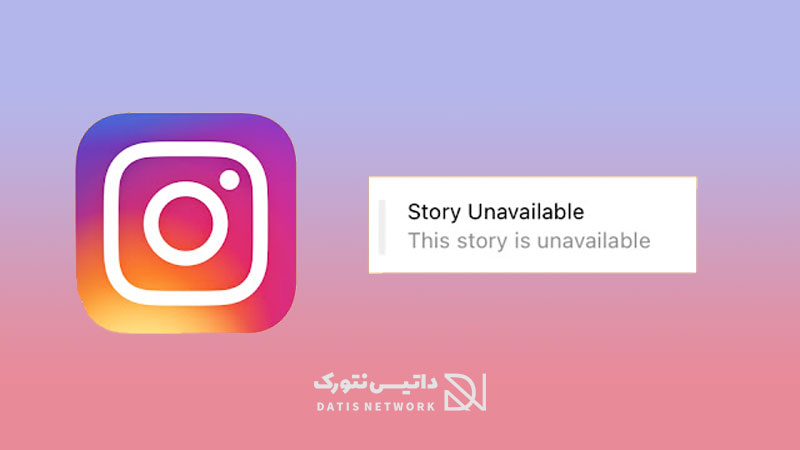 چگونه ارور This Story Is Unavailable را در اینستاگرام رفع کنیم؟ در این مقاله قصد داریم علت های مشکل باز نشدن استوری در دایرکت اینستاگرام را بررسی کنیم. همراه داتیس نتورک باشید.
آموزش رفع مشکل ارور This Story Is Unavailable در اینستاگرام
گاهی ممکن است هنگام باز کردن استوری در دایرکت اینستاگرام با مشکل مواجه شوید. دلیل آن چیست؟
خطای This Story Is Unavailable بنا به دلایل مختلفی رخ می دهد. در اکثر مواقع این مشکل به دلیل گذشتن 24 ساعت از زمان استوری و یا پاک شدن آن توسط صاحب صفحه رخ می دهد.
همچنین در برخی موارد مشکل به دلیل مخفی بودن استوری، ضعیف بودن اینترنت، از کار افتادن سرور و… می باشد.
برای بررسی علت های مواجه شدن با مشکل This Story Is Unavailable کافی است در ادامه همراه داتیس نتورک باشید.
گذشتن 24 ساعت از زمان استوری و یا پاک شدن آن
در برخی موارد ممکن است ارور This Story Is Unavailable در اینستاگرام به دلیل گذشتن 24 ساعت از زمان استوری باشد.
همان طور که می دانید زمان انقضا استوری 24 ساعت می باشد و اگر از این زمان گذشته باشد، استوری قابل مشاهده نخواهد بود.
همچنین ممکن است استوری توسط صاحب صفحه موردنظر پاک شده باشد. در صورتی که صاحب پیج استوری را حذف کند شما دیگر قادر به مشاهده آن نخواهید بود.
ارور This Story Is Unavailable در اینستاگرام به دلیل مخفی بودن استوری از شما
در صورتی که صاحب پیج، استوری را از شما مخفی کرده باشد، آنگاه با این خطا مواجه می شوید و نمی توانید آن را باز کنید.
اگر کاربران شما را در لیست Hide Story From قرار دهند دیگر قادر به مشاهده استوری های آنها نخواهید بود.
بسته بودن پیج
یکی دیگر از دلایل به وجود آمدن این خطا، بسته بودن صفحه موردنظر می باشد.
در صورتی
چگونه ارور This Story Is Unavailable را در اینستاگرام رفع کنیم؟ در این مقاله قصد داریم علت های مشکل باز نشدن استوری در دایرکت اینستاگرام را بررسی کنیم. همراه داتیس نتورک باشید.
آموزش رفع مشکل ارور This Story Is Unavailable در اینستاگرام
گاهی ممکن است هنگام باز کردن استوری در دایرکت اینستاگرام با مشکل مواجه شوید. دلیل آن چیست؟
خطای This Story Is Unavailable بنا به دلایل مختلفی رخ می دهد. در اکثر مواقع این مشکل به دلیل گذشتن 24 ساعت از زمان استوری و یا پاک شدن آن توسط صاحب صفحه رخ می دهد.
همچنین در برخی موارد مشکل به دلیل مخفی بودن استوری، ضعیف بودن اینترنت، از کار افتادن سرور و… می باشد.
برای بررسی علت های مواجه شدن با مشکل This Story Is Unavailable کافی است در ادامه همراه داتیس نتورک باشید.
گذشتن 24 ساعت از زمان استوری و یا پاک شدن آن
در برخی موارد ممکن است ارور This Story Is Unavailable در اینستاگرام به دلیل گذشتن 24 ساعت از زمان استوری باشد.
همان طور که می دانید زمان انقضا استوری 24 ساعت می باشد و اگر از این زمان گذشته باشد، استوری قابل مشاهده نخواهد بود.
همچنین ممکن است استوری توسط صاحب صفحه موردنظر پاک شده باشد. در صورتی که صاحب پیج استوری را حذف کند شما دیگر قادر به مشاهده آن نخواهید بود.
ارور This Story Is Unavailable در اینستاگرام به دلیل مخفی بودن استوری از شما
در صورتی که صاحب پیج، استوری را از شما مخفی کرده باشد، آنگاه با این خطا مواجه می شوید و نمی توانید آن را باز کنید.
اگر کاربران شما را در لیست Hide Story From قرار دهند دیگر قادر به مشاهده استوری های آنها نخواهید بود.
بسته بودن پیج
یکی دیگر از دلایل به وجود آمدن این خطا، بسته بودن صفحه موردنظر می باشد.
در صورتی
برچسب:
نویسنده: استخدام کار
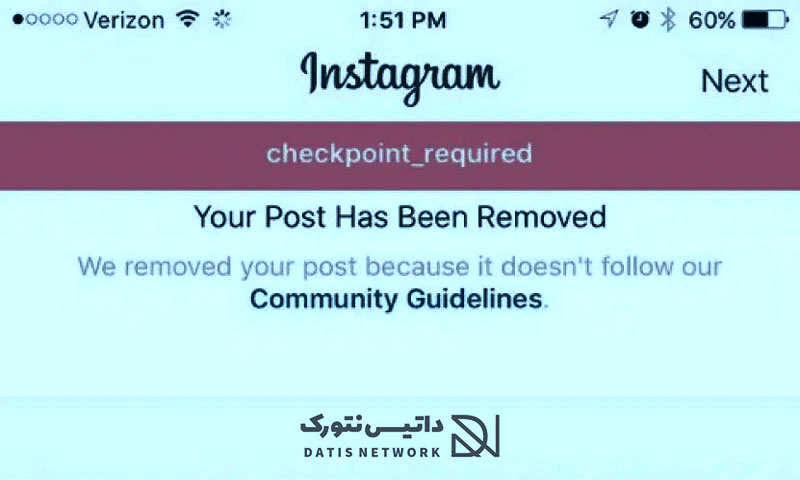 چگونه خطای چک پوینت در اینستاگرام را برطرف کنیم؟ در این مقاله نحوه رفع پیغام یا ارور Checkpoint Required در اینستاگرام را به شما عزیزان آموزش خواهیم داد. همراه داتیس نتورک باشید.
آموزش رفع مشکل ارور Checkpoint Required در اینستاگرام
پیام Checkpoint Required در واقع یک خطا نیست و یک ویژگی امنیتی می باشد که برای افزایش امینت صفحات در اینستاگرام نمایش داده می شود و از کاربر می خواهد تا هویت خود را تایید کند.
معمولا این خطا به دلیل عدم تطابق جغرافایی دستگاه ها رخ می دهد. یعنی اگر در دستگاه اول خود با آی پی اصلی وارد شوید و سپس دستگاه دوم شما آی پی متفاوتی داشته باشد، این پیام نمایش داده می شود.
همچنین ممکن است این پیام به دلیل استفاده از برنامه های جانبی باشد. نباید از این نرم افزار ها برای افزایش بازدید، فالوور و لایک استفاده کنید. در صورتی که این کار را انجام دهید ممکن است با خطای چک پوینت مواجه شوید.
اگر به دنبال راهی برای تایید هویت و رفع خطای چک پوینت در اینستاگرام هستید، می توانید از روش های زیر استفاده کنید. در ادامه همراه داتیس نتورک باشید.
رفع خطا با استفاده از نسخه وب Instagram
ابتدا مروگر وب خود را باز کرده و وارد وب سایت اینستاگرام شوید:
https://www.instagram.com
اطلاعات کاربری را وارد کرده و اکانت خود را باز کنید. اکنون پنجره It Was You باز می شود و شما باید حساب خود را تایید کنید.
برای این کار روی دکمه It Was Me بزنید. اکنون می توانید در گوشی خود بدون مشکل برنامه را باز کرده و استفاده کنید.
همچنین اگر دستگاهی که در صفحه نمایش داده می شود، شما نیستید و فرد دیگری است روی It Wasn’t Me بزنید و رمز حساب را تغییر دهید.
غیرفعال کردن موقتی حساب برای رفع ارور Checkpoint Re
چگونه خطای چک پوینت در اینستاگرام را برطرف کنیم؟ در این مقاله نحوه رفع پیغام یا ارور Checkpoint Required در اینستاگرام را به شما عزیزان آموزش خواهیم داد. همراه داتیس نتورک باشید.
آموزش رفع مشکل ارور Checkpoint Required در اینستاگرام
پیام Checkpoint Required در واقع یک خطا نیست و یک ویژگی امنیتی می باشد که برای افزایش امینت صفحات در اینستاگرام نمایش داده می شود و از کاربر می خواهد تا هویت خود را تایید کند.
معمولا این خطا به دلیل عدم تطابق جغرافایی دستگاه ها رخ می دهد. یعنی اگر در دستگاه اول خود با آی پی اصلی وارد شوید و سپس دستگاه دوم شما آی پی متفاوتی داشته باشد، این پیام نمایش داده می شود.
همچنین ممکن است این پیام به دلیل استفاده از برنامه های جانبی باشد. نباید از این نرم افزار ها برای افزایش بازدید، فالوور و لایک استفاده کنید. در صورتی که این کار را انجام دهید ممکن است با خطای چک پوینت مواجه شوید.
اگر به دنبال راهی برای تایید هویت و رفع خطای چک پوینت در اینستاگرام هستید، می توانید از روش های زیر استفاده کنید. در ادامه همراه داتیس نتورک باشید.
رفع خطا با استفاده از نسخه وب Instagram
ابتدا مروگر وب خود را باز کرده و وارد وب سایت اینستاگرام شوید:
https://www.instagram.com
اطلاعات کاربری را وارد کرده و اکانت خود را باز کنید. اکنون پنجره It Was You باز می شود و شما باید حساب خود را تایید کنید.
برای این کار روی دکمه It Was Me بزنید. اکنون می توانید در گوشی خود بدون مشکل برنامه را باز کرده و استفاده کنید.
همچنین اگر دستگاهی که در صفحه نمایش داده می شود، شما نیستید و فرد دیگری است روی It Wasn’t Me بزنید و رمز حساب را تغییر دهید.
غیرفعال کردن موقتی حساب برای رفع ارور Checkpoint Re
برچسب:
نویسنده: استخدام کار
 چگونه مشکل تمام صفحه شدن مرورگر وب را رفع کنیم؟ در این مقاله نحوه خارج کردن مروگر گوگل کروم، فایرفاکس و ادج از حالت فول اسکرین به حالت عادی را به شما عزیزان آموزش می دهیم. همراه داتیس نتورک باشید.
آموزش رفع تمام صفحه شدن مرورگر گوگل کروم، فایرفاکس و ادج
مرورگر های وب برای این که کاربران بتوانند روی یک صفحه تمرکز کنند، حالت فول اسکرین را اضافه کرده اند.
این حالت به کابران امکان استفاده از برنامه در تمام صفحه را می دهد و سایر موارد مانند تسکبار، تب ها و… را نمایش نمی دهد و تنها صفحه ای که در آن هستید، قابل مشاهده است. چگونه باید از آن خارج شوید؟
گاهی ممکن است وارد حالت تمام صفحه شوید و یا اشتباهی دکمه ای را بزنید و مرورگر شما در این حالت قرار بگیرد. در این صورت چگونه باید به حالت عادی برگردید؟
اگر به دنبال راهی برای خروج از حالت فول اسکرین در مرورگر وب خود هستید، می توانید از روش زیر استفاده کنید. همراه داتیس نتورک باشید.
خارج شدن از حالت Full Screen در کروم، فایرفاکس و…
برای رفع تمام صفحه شدن مرورگر گوگل کروم، فایرفاکس و ادج کافی است مراحل زیر را طی کنید.
یک کلید میانبر وجود دارد که با استفاده از آن می توانید وارد حالت فول اسکرین شده و یا از آن خارج شوید.
شما می توانید از کلید F11 برای ورود و یا خروج از حالت Full Screen استفاده کنید.
کافی است این دکمه را روی کیبورد خود بزنید، سپس مرورگر شما به حالت عادی بر می گردد.
همچنین می توانید از کلید های ترکیبی Fn + F11 برای این کار استفاده کنید.
امیدواریم مقاله آموزش رفع تمام صفحه شدن مرورگر در ویندوز برای شما مفید بوده باشد. داتیس نتورک را در شبکه های اجتماعی خصوصا توییتر و تلگرام دنبال کنید.
چگونه مشکل تمام صفحه شدن مرورگر وب را رفع کنیم؟ در این مقاله نحوه خارج کردن مروگر گوگل کروم، فایرفاکس و ادج از حالت فول اسکرین به حالت عادی را به شما عزیزان آموزش می دهیم. همراه داتیس نتورک باشید.
آموزش رفع تمام صفحه شدن مرورگر گوگل کروم، فایرفاکس و ادج
مرورگر های وب برای این که کاربران بتوانند روی یک صفحه تمرکز کنند، حالت فول اسکرین را اضافه کرده اند.
این حالت به کابران امکان استفاده از برنامه در تمام صفحه را می دهد و سایر موارد مانند تسکبار، تب ها و… را نمایش نمی دهد و تنها صفحه ای که در آن هستید، قابل مشاهده است. چگونه باید از آن خارج شوید؟
گاهی ممکن است وارد حالت تمام صفحه شوید و یا اشتباهی دکمه ای را بزنید و مرورگر شما در این حالت قرار بگیرد. در این صورت چگونه باید به حالت عادی برگردید؟
اگر به دنبال راهی برای خروج از حالت فول اسکرین در مرورگر وب خود هستید، می توانید از روش زیر استفاده کنید. همراه داتیس نتورک باشید.
خارج شدن از حالت Full Screen در کروم، فایرفاکس و…
برای رفع تمام صفحه شدن مرورگر گوگل کروم، فایرفاکس و ادج کافی است مراحل زیر را طی کنید.
یک کلید میانبر وجود دارد که با استفاده از آن می توانید وارد حالت فول اسکرین شده و یا از آن خارج شوید.
شما می توانید از کلید F11 برای ورود و یا خروج از حالت Full Screen استفاده کنید.
کافی است این دکمه را روی کیبورد خود بزنید، سپس مرورگر شما به حالت عادی بر می گردد.
همچنین می توانید از کلید های ترکیبی Fn + F11 برای این کار استفاده کنید.
امیدواریم مقاله آموزش رفع تمام صفحه شدن مرورگر در ویندوز برای شما مفید بوده باشد. داتیس نتورک را در شبکه های اجتماعی خصوصا توییتر و تلگرام دنبال کنید.
برچسب:
نویسنده: استخدام کار
سلام برای طراحی قالب وردپرس من تحقیق زیاد کردم و بهترین نقشه راهی که متوجه شدم این هست. (با این پیشفرض که از صفر شروع میکنید)
1 - آموزش کار با خوده وردپرس و طراحی سایت بدون کدنویسی
2 - آموزش html css بصورت کامل و تا حد آشنایی هم جاوااسکریپت
3 - آموزش php برای وردپرس (صرفا یه سری مباحث php کافیه نیازی نیست کامل صفرتاصد یادبگیرید)
4 - یادگیری کدها و توابع وردپرس و دستورالعمل های طراحی قالب وردپرس
این مسیر و نقشه راه رو من از سایت وبسافت3 یادگرفتم، خودم و چندتا از دوستام هم دقیقا طبق همین مسیر طراحی قالب وردپرس رو یادگرفتیم لینک منبعش رو میزارم خواستید با جزئیات بیشتر خودتون ببینید :
https://websoft3.com/?p=16060
برچسب:
نویسنده: استخدام کار
 با سلام میخواستم بدونم علت اینکه سرعت سایت ما کند شده چیه قبلا اینجوری نبود سربع سایت بالا میومد الان خیلی سرعت لود اومده پایین باید چیکارکنم؟
این ادرس سایت
سقف گستران(تماس باما:09129265437)
پوشش سقف | سقف شیبدار | سقف آلاچیق | سقف شیبدار شیروانی | سقف گستران(تماس...
پوشش سقف ، مجری اجراس پوشش سقف، سقف شیبدار، ساخت آلاچیق، سقف شیبدار شیروانی و اجرای سقف پارکینگ ، سقف سردرب ورودی و اجرای سقف آلاچیق
واینکه توکنسول گوگل قسمتcore web siteنوشته نیاز به بهبود داره میخواستم بدونم باید چیکارکنم تا بهتربشه ؟
1 نوشته - 1 participants
مشاهده متن کامل موضوع
با سلام میخواستم بدونم علت اینکه سرعت سایت ما کند شده چیه قبلا اینجوری نبود سربع سایت بالا میومد الان خیلی سرعت لود اومده پایین باید چیکارکنم؟
این ادرس سایت
سقف گستران(تماس باما:09129265437)
پوشش سقف | سقف شیبدار | سقف آلاچیق | سقف شیبدار شیروانی | سقف گستران(تماس...
پوشش سقف ، مجری اجراس پوشش سقف، سقف شیبدار، ساخت آلاچیق، سقف شیبدار شیروانی و اجرای سقف پارکینگ ، سقف سردرب ورودی و اجرای سقف آلاچیق
واینکه توکنسول گوگل قسمتcore web siteنوشته نیاز به بهبود داره میخواستم بدونم باید چیکارکنم تا بهتربشه ؟
1 نوشته - 1 participants
مشاهده متن کامل موضوع
برچسب:
نویسنده: استخدام کار
واقعا وضعیت سون هاست رو به افول رفته
سایتشون که بالا نمیاد
سایت های میزبانی شده هم بعضی ساعات لود نمیشن
dns سون هاست که ست کردیم سایت رو داون کرده
تیکت نمیشه زد
تلفنشون که در شبکه نیست
ایدی تلگرام برا پشتیبانی ندارن
…
افتضاح به تمام عیاری شدید. حتی نمیشه وارد پنل شد که منابعمونو از سون هاست خارج کنیم یا هزینمونو برگردونن
1 نوشته - 1 participants
مشاهده متن کامل موضوع
برچسب:
نویسنده: استخدام کار
با سلام خدمت همگی
بنده هر روز از طریق فرم « تماس با ما » که با المنتور ساختم کلی پیام خارجی و اسپم و تبلیغاتی برام میاد. میخواستم دسترسی به این صفحه رو محدود کنم به کاربرانی که لاگین کردن . چون قسمت لاگین سایتم با افزونه دیجیت هست و فقط با شماره ایران کار می کنه.
از دوستان کسی هست راهنمایی کنه بهترین روش برای این کار چی هست ؟ الان مثلاً افزونه دیجیت یه مکمل هم داره که صفحه پرداخت ووکامرس رو محدود به کاربران لاگین کرده می کنه . من الان دقیقاً یه همچین چیزی می خوام . ممنون میشم راهنمایی کنید.
1 نوشته - 1 participants
مشاهده متن کامل موضوع
برچسب:
نویسنده: استخدام کار
 چگونه مشکل انتخاب نشدن رمز عبور اسنپ چت را رفع کنیم؟ در این مقاله نحوه حل مشکل قبول نکردن رمز وارد شده برای پسورد حساب اسنپ چت را به شما عزیزان آموزش می دهیم. همراه داتیس نتورک باشید.
آموزش رفع مشکل رمز عبور اسنپ چت
گاهی ممکن است هنگام ساخت اکانت و یا تغییر رمز عبور، پسورد وارد شده توسط Snapchat تایید نشود. چگونه باید این مشکل را برطرف کرد؟
اسنپ چت دارای امنیت بالایی می باشد و به همین دلیل برای استفاده از آن باید پسورد پیچیده ای برای حساب خود انتخاب کنید.
در صورتی که رمز وارد شده ساده باشد، اسنپ چت آن را قبول نمی کند و با خطا مواجه می شوید. معمولا مشکل تایید نشدن رمز به همین دلیل می باشد.
همچنین ممکن است مشکل به دلیل برنامه تغییر دهنده آی پی باشد که از آن استفاده می کنید، برنامه دیگری نصب کرده و با استفاده از آن دوباره تلاش کنید.
اگر به دنبال راهی برای رفع مشکل رمز عبور Snapchat هستید، کافی است در ادامه همراه داتیس نتورک باشید.
انتخاب پسورد پیچیده
شما برای رفع مشکل رمز عبور اسنپ چت، باید یک پسورد پیچیده انتخاب کنید. رمز های ساده توسط اسنپ چت تایید نمی شوند.
در رمز خود از حروف بزرگ، حروف کوچک و اعداد استفاده کنید. همچنین سعی کنید رمز دارای الگو خاصی نباشد.
در صورتی که تمامی موارد را رعایت کرده اید اما پسورد قبول نمی شود، ممکن است مشکل از اینترنت شما باشد.
چند برنامه تغییر دهنده آی پی نصب کرده و مشکل را با استفاده از آنها تست کنید.
سرویس ساخت رمز تصادفی
همچنین در صورتی که می خواهید پسورد پیچیده و تصادفی ایجاد کنید، می توانید از سرویس Dashlan استفاده کنید.
لینک زیر را در پنجره جدید مرورگر خود باز کنید:
https://www.dashlane.com/features/password-generator
در این سرویس تعداد کار
چگونه مشکل انتخاب نشدن رمز عبور اسنپ چت را رفع کنیم؟ در این مقاله نحوه حل مشکل قبول نکردن رمز وارد شده برای پسورد حساب اسنپ چت را به شما عزیزان آموزش می دهیم. همراه داتیس نتورک باشید.
آموزش رفع مشکل رمز عبور اسنپ چت
گاهی ممکن است هنگام ساخت اکانت و یا تغییر رمز عبور، پسورد وارد شده توسط Snapchat تایید نشود. چگونه باید این مشکل را برطرف کرد؟
اسنپ چت دارای امنیت بالایی می باشد و به همین دلیل برای استفاده از آن باید پسورد پیچیده ای برای حساب خود انتخاب کنید.
در صورتی که رمز وارد شده ساده باشد، اسنپ چت آن را قبول نمی کند و با خطا مواجه می شوید. معمولا مشکل تایید نشدن رمز به همین دلیل می باشد.
همچنین ممکن است مشکل به دلیل برنامه تغییر دهنده آی پی باشد که از آن استفاده می کنید، برنامه دیگری نصب کرده و با استفاده از آن دوباره تلاش کنید.
اگر به دنبال راهی برای رفع مشکل رمز عبور Snapchat هستید، کافی است در ادامه همراه داتیس نتورک باشید.
انتخاب پسورد پیچیده
شما برای رفع مشکل رمز عبور اسنپ چت، باید یک پسورد پیچیده انتخاب کنید. رمز های ساده توسط اسنپ چت تایید نمی شوند.
در رمز خود از حروف بزرگ، حروف کوچک و اعداد استفاده کنید. همچنین سعی کنید رمز دارای الگو خاصی نباشد.
در صورتی که تمامی موارد را رعایت کرده اید اما پسورد قبول نمی شود، ممکن است مشکل از اینترنت شما باشد.
چند برنامه تغییر دهنده آی پی نصب کرده و مشکل را با استفاده از آنها تست کنید.
سرویس ساخت رمز تصادفی
همچنین در صورتی که می خواهید پسورد پیچیده و تصادفی ایجاد کنید، می توانید از سرویس Dashlan استفاده کنید.
لینک زیر را در پنجره جدید مرورگر خود باز کنید:
https://www.dashlane.com/features/password-generator
در این سرویس تعداد کار
برچسب:
نویسنده: استخدام کار
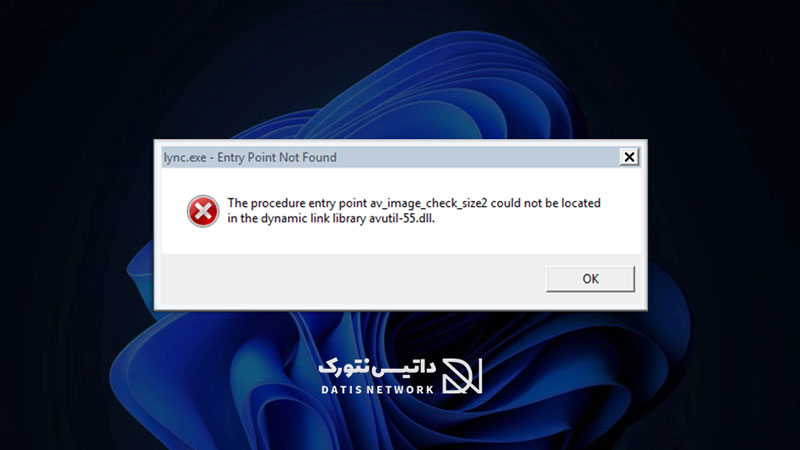 چگونه ارور Entry Point Not Found را در ویندوز 11 و 10 و 8 و 7 رفع کنیم؟ در این مقاله قصد داریم نحوه حل مشکل یا خطای پیدا نشدن Entry Point را به شما عزیزان آموزش دهیم. همراه داتیس نتورک باشید.
آموزش رفع ارور Entry Point Not Found در ویندوز 7/8/10/11
ویندوز سیستم عاملی برای رایانه ها می باشد و جدیدترین نسخه از آن که توسط شرکت مایکروسافت ارائه شده، ویندوز 11 می باشد.
Entry Point نقطه ای در برنامه است که وظیفه آن کنترل فرایند از سیستم عامل تا نرم افزار موردنظر می باشد.
در صورتی که با خطای یافت نشدن Entry Point مواجه می شوید، یعنی فایل لازم برای کنترل فرایند غیرقابل خواندن است، آسیب دیده و یا از بین رفته است.
اگر به دنبال راهی برای رفع مشکل پیدا نشدن Entry Point هستید، می توانید از روش های زیر استفاده کنید. همراه داتیس نتورک باشید.
استفاده از دستور SFC
برای رفع ارور Entry Point Not Found در ویندوز 7/8/10/11 می توانید از دستور SFC استفاده کنید.
این دستور فایل های سیستم را بررسی می کند و در صورتی که مشکلی وجود داشته باشد، آن را تعمیر می کند.
برای این کار ابتدا منو استارت را باز کنید. سپس عبارت CMD را جستجو کرده و در نتایج روی Command Prompt کلیک راست کنید، سپس Run As Administrator را بزنید.
در پنجره باز شده عبارت sfc / scaow را وارد کنید و روی Enter بزنید. صبر کنید تا فرایند اسکن به پایان برسد.
در صورتی که فایل خراب یا آسیب دیده شناسایی شود، این دستور به شما کمک می کند آن را تعمیر کنید.
بررسی جزئیات ارور Entry Point Not Found در ویندوز 7/8/10/11
هنگامی که پنجره ارور Entry Point برای شما باز می شود، به جزئیات دقت کنید.
در برخی موارد نام فایلی که خراب است و یا آسیب دیده است در توض
چگونه ارور Entry Point Not Found را در ویندوز 11 و 10 و 8 و 7 رفع کنیم؟ در این مقاله قصد داریم نحوه حل مشکل یا خطای پیدا نشدن Entry Point را به شما عزیزان آموزش دهیم. همراه داتیس نتورک باشید.
آموزش رفع ارور Entry Point Not Found در ویندوز 7/8/10/11
ویندوز سیستم عاملی برای رایانه ها می باشد و جدیدترین نسخه از آن که توسط شرکت مایکروسافت ارائه شده، ویندوز 11 می باشد.
Entry Point نقطه ای در برنامه است که وظیفه آن کنترل فرایند از سیستم عامل تا نرم افزار موردنظر می باشد.
در صورتی که با خطای یافت نشدن Entry Point مواجه می شوید، یعنی فایل لازم برای کنترل فرایند غیرقابل خواندن است، آسیب دیده و یا از بین رفته است.
اگر به دنبال راهی برای رفع مشکل پیدا نشدن Entry Point هستید، می توانید از روش های زیر استفاده کنید. همراه داتیس نتورک باشید.
استفاده از دستور SFC
برای رفع ارور Entry Point Not Found در ویندوز 7/8/10/11 می توانید از دستور SFC استفاده کنید.
این دستور فایل های سیستم را بررسی می کند و در صورتی که مشکلی وجود داشته باشد، آن را تعمیر می کند.
برای این کار ابتدا منو استارت را باز کنید. سپس عبارت CMD را جستجو کرده و در نتایج روی Command Prompt کلیک راست کنید، سپس Run As Administrator را بزنید.
در پنجره باز شده عبارت sfc / scaow را وارد کنید و روی Enter بزنید. صبر کنید تا فرایند اسکن به پایان برسد.
در صورتی که فایل خراب یا آسیب دیده شناسایی شود، این دستور به شما کمک می کند آن را تعمیر کنید.
بررسی جزئیات ارور Entry Point Not Found در ویندوز 7/8/10/11
هنگامی که پنجره ارور Entry Point برای شما باز می شود، به جزئیات دقت کنید.
در برخی موارد نام فایلی که خراب است و یا آسیب دیده است در توض
برچسب:
نویسنده: استخدام کار
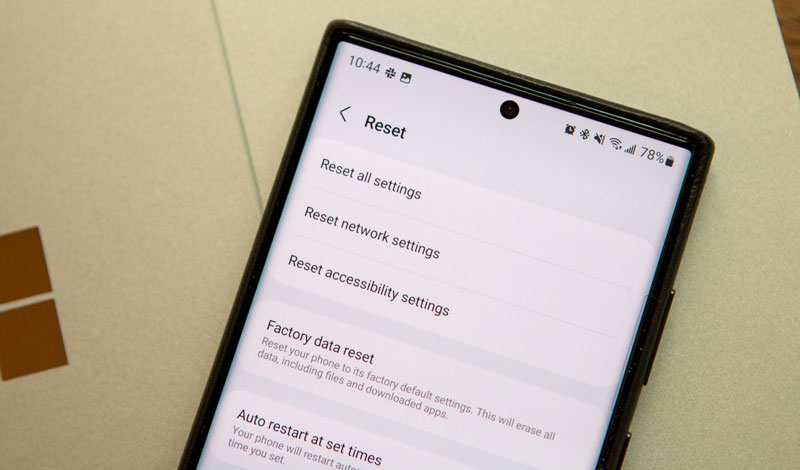 چگونه تنظیمات شبکه را در گوشی اندروید ریست کنیم؟ در این مقاله قصد داریم نحوه برگرداندن تنظیمات شبکه و اینترنت به حالت پیش فرض را در گوشی سامسونگ، شیائومی، هواوی و… به شما عزیزان آموزش دهیم. همراه داتیس نتورک باشید.
آموزش ریست تنظیمات شبکه در گوشی اندروید
گاهی ممکن است مشکلی در شبکه شما به وجود آمده باشد و اینترنت متصل نشود. با ریست تنیظمات می توانید مشکل را برطرف کنید.
در صورتی که تنظیمات شبکه اشتباه انتخاب شده باشد در اتصال به اینترنت با مشکل مواجه می شوید. چگونه باید مشکل را برطرف کرد؟
شما می توانید تنظیمات شبکه را به حالت پیش فرض برگردانید. این گونه تنظیماتی که انجام داده اید به حالت اول بر میگردد.
اگر به دنبال راهی برای برگرداندن تنظیمات شبکه گوشی به حالت پیش فرض هستید، می توانید از روش زیر استفاده کنید. در ادامه همراه داتیس نتورک باشید.
نحوه ریست Network Settings
برای ریست تنظیمات شبکه در گوشی های اندروید کافی است مراحل زیر را انجام دهید.
ابتدا وارد تنظیمات (Settings) گوشی خود شوید. سپس بخش General management را باز کنید. در قسمت Reset روی گزینه Reset Network Settings کلیک کنید.
اگر این بخش را پیدا نمی کنید، می توانید در کادر جستجو بالای صفحه عبارت Reset Network Settings را وارد کرده و در نتایج روی آن کلیک کنید.
اکنون در صفحه باز شده روی دکمه Reset Settings ضربه بزنید.
ریست تنظیمات شبکه در سایر گوشی های اندروید
در برخی از گوشی ها باید مراحل زیر را برای ریست انجام دهید.
ابتدا وارد تنظیمات شوید. سپس بخش Coection & Sharing را باز کنید. وارد قسمت Reset Wi-Fi, Mobile, and Bluetooth شوید.
در پایین صفحه روی Reset Settings بزنید. اکنون رمز گوشی از شما خواسته می شود. پسو
چگونه تنظیمات شبکه را در گوشی اندروید ریست کنیم؟ در این مقاله قصد داریم نحوه برگرداندن تنظیمات شبکه و اینترنت به حالت پیش فرض را در گوشی سامسونگ، شیائومی، هواوی و… به شما عزیزان آموزش دهیم. همراه داتیس نتورک باشید.
آموزش ریست تنظیمات شبکه در گوشی اندروید
گاهی ممکن است مشکلی در شبکه شما به وجود آمده باشد و اینترنت متصل نشود. با ریست تنیظمات می توانید مشکل را برطرف کنید.
در صورتی که تنظیمات شبکه اشتباه انتخاب شده باشد در اتصال به اینترنت با مشکل مواجه می شوید. چگونه باید مشکل را برطرف کرد؟
شما می توانید تنظیمات شبکه را به حالت پیش فرض برگردانید. این گونه تنظیماتی که انجام داده اید به حالت اول بر میگردد.
اگر به دنبال راهی برای برگرداندن تنظیمات شبکه گوشی به حالت پیش فرض هستید، می توانید از روش زیر استفاده کنید. در ادامه همراه داتیس نتورک باشید.
نحوه ریست Network Settings
برای ریست تنظیمات شبکه در گوشی های اندروید کافی است مراحل زیر را انجام دهید.
ابتدا وارد تنظیمات (Settings) گوشی خود شوید. سپس بخش General management را باز کنید. در قسمت Reset روی گزینه Reset Network Settings کلیک کنید.
اگر این بخش را پیدا نمی کنید، می توانید در کادر جستجو بالای صفحه عبارت Reset Network Settings را وارد کرده و در نتایج روی آن کلیک کنید.
اکنون در صفحه باز شده روی دکمه Reset Settings ضربه بزنید.
ریست تنظیمات شبکه در سایر گوشی های اندروید
در برخی از گوشی ها باید مراحل زیر را برای ریست انجام دهید.
ابتدا وارد تنظیمات شوید. سپس بخش Coection & Sharing را باز کنید. وارد قسمت Reset Wi-Fi, Mobile, and Bluetooth شوید.
در پایین صفحه روی Reset Settings بزنید. اکنون رمز گوشی از شما خواسته می شود. پسو
برچسب:
نویسنده: استخدام کار
با سلام،
دوستان کسی می دونه که چطور یه محصول دانلودی رو به سایت اضافه کنم که فایل دانلودی برای هر کاربر رو خودم بتونم به صورت دستی تنظیم کنم؟ نه اینکه یک فایل باشه که همه کاربر ها اون رو دانلود کنن!
افزونه ای چیزی مد نظرتون هست؟
1 نوشته - 1 participants
برچسب:
نویسنده: استخدام کار
سلام وقت بخیر.من میخوام زوم سایتم رو کم کنم نمیدونم متوجه منظورم میشید یا نه.میخوام وقتی کاربر با گوشی وارد سایتم شد صفحه سایتم کمی داخلی تر باشه تا تمام فضای سایت دیده بشه.همون کاری که ما با مرورگر ها انجام میدیم و زوم میکنیم و زوم رو کم میکنیم.لطفا راهنمایی کنیدصفحه ساز مورد استفاده:المنتور
1 نوشته - 1 participants
برچسب:
نویسنده: استخدام کار
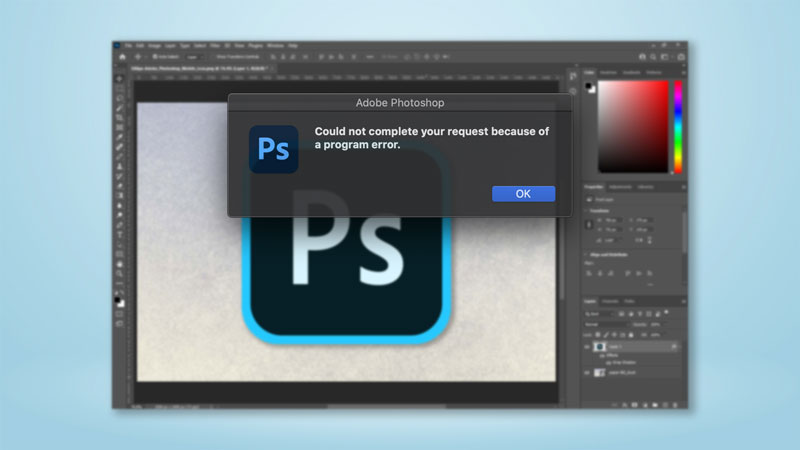 چگونه مشکل باز نشدن عکس در فتوشاپ را رفع کنیم؟ در این مقاله نحوه حل مشکل اجرا نشدن تصویر در فتوشاپ (Photoshop) را به شما عزیزان آموزش می دهیم. همراه داتیس نتورک باشید.
آموزش رفع مشکل باز نشدن عکس در فتوشاپ
Adobe Photoshop یک ویرایشگر گرافیک محبوب است که توسط Adobe Inc برای ویندوز و macOS تهیه و منتشر شده است.
اجرا نشدن تصویر در برنامه فتوشاپ می تواند دلایل بسیاری داشته باشد. معمولا این مشکل به دلیل پشتیبانی نکردن فرمت تصویر توسط برنامه فتوشاپ می باشد.
اما در صورتی که هیچ تصویری در این برنامه قابل اجرا نیست و باز نمی شود، مشکل ربطی به فرمت تصویر ندارد و باید موارد دیگر را برای رفع آن تست کنید.
اگر به دنبال راهی برای رفع خطای Could not complete your request در فتوشاپ هستید، می توانید از روش های زیر استفاده کنید.
حل مشکل با عوض کردن فرمت تصویر
در صورتی که تنها یک تصویر در فتوشاپ باز نمی شود و سایر تصاویر به درستی اجرا می شوند، یعنی فرمت تصویر شما در برنامه فتوشاپ پشتیبانی نمی شود و مشکل باز نشدن عکس در فتوشاپ به همین دلیل می باشد.
شما باید فرمت تصویر را تغییر دهید سپس تصویر با فرمت جدید را وارد برنامه کنید.
برای عوض کردن فرمت عکس می توانید از سرویس آنلاین زیر استفاده کنید:
https://image.online-convert.com/convert-to-jpg
وارد لینک بالا شوید. سپس روی Choose File بزنید و تصویر را انتخاب کنید. این سرویس فرمت تصویر را به JPG تغییر می دهد. سپس می توانید تصویر با فرمت جدید را دریافت کنید.
پس از دریافت تصویر جدید مشکل را بررسی کنید.
ریست تنظیمات برنامه
برای رفع مشکل باز نشدن عکس در فتوشاپ می توانید تنظیمات را ریست کنید.
در مک روی Photoshop در نوار بالای صفحه کلیک کرده و گزینه Preferenc
چگونه مشکل باز نشدن عکس در فتوشاپ را رفع کنیم؟ در این مقاله نحوه حل مشکل اجرا نشدن تصویر در فتوشاپ (Photoshop) را به شما عزیزان آموزش می دهیم. همراه داتیس نتورک باشید.
آموزش رفع مشکل باز نشدن عکس در فتوشاپ
Adobe Photoshop یک ویرایشگر گرافیک محبوب است که توسط Adobe Inc برای ویندوز و macOS تهیه و منتشر شده است.
اجرا نشدن تصویر در برنامه فتوشاپ می تواند دلایل بسیاری داشته باشد. معمولا این مشکل به دلیل پشتیبانی نکردن فرمت تصویر توسط برنامه فتوشاپ می باشد.
اما در صورتی که هیچ تصویری در این برنامه قابل اجرا نیست و باز نمی شود، مشکل ربطی به فرمت تصویر ندارد و باید موارد دیگر را برای رفع آن تست کنید.
اگر به دنبال راهی برای رفع خطای Could not complete your request در فتوشاپ هستید، می توانید از روش های زیر استفاده کنید.
حل مشکل با عوض کردن فرمت تصویر
در صورتی که تنها یک تصویر در فتوشاپ باز نمی شود و سایر تصاویر به درستی اجرا می شوند، یعنی فرمت تصویر شما در برنامه فتوشاپ پشتیبانی نمی شود و مشکل باز نشدن عکس در فتوشاپ به همین دلیل می باشد.
شما باید فرمت تصویر را تغییر دهید سپس تصویر با فرمت جدید را وارد برنامه کنید.
برای عوض کردن فرمت عکس می توانید از سرویس آنلاین زیر استفاده کنید:
https://image.online-convert.com/convert-to-jpg
وارد لینک بالا شوید. سپس روی Choose File بزنید و تصویر را انتخاب کنید. این سرویس فرمت تصویر را به JPG تغییر می دهد. سپس می توانید تصویر با فرمت جدید را دریافت کنید.
پس از دریافت تصویر جدید مشکل را بررسی کنید.
ریست تنظیمات برنامه
برای رفع مشکل باز نشدن عکس در فتوشاپ می توانید تنظیمات را ریست کنید.
در مک روی Photoshop در نوار بالای صفحه کلیک کرده و گزینه Preferenc
برچسب:
نویسنده: استخدام کار
 چگونه در فتوشاپ پلاگین نصب کنیم؟ در این مقاله نحوه اضافه کردن افزونه به فتوشاپ (Photoshop) را به شما عزیزان آموزش می دهیم. همراه داتیس نتورک باشید.
آموزش نصب پلاگین در فتوشاپ
Adobe Photoshop یک ویرایشگر گرافیک محبوب است که توسط Adobe Inc برای ویندوز و macOS تهیه و منتشر شده است.
فتوشاپ دارای ابزار ها و پلاگین های بسیاری می باشد که در ویرایش عکس کاربرد دارند و می توانند به شما کمک کنند.
اما گاهی ممکن است این ابزار ها کافی نباشند و بخواهید پلاگین جدید نصب کنید. چگونه باید این کار را انجام دهید؟
اگر به دنبال راهی برای اضافه کردن افزونه به فتوشاپ هستید، می توانید از روش زیر استفاده کنید. در ادامه همراه داتیس نتورک باشید.
نحوه نصب افزونه در Photoshop
برای نصب پلاگین در فتوشاپ کافی است مراحل زیر را طی کرده و انجام دهید.
ابتدا پلاگین موردنظر خود را دانلود کنید. سپس فایل پلاگین را با استفاده از برنامه WinRAR از حالت فشرده خارج کنید.
روی فایل به دست آمده کلیک راست کرده و گزینه Copy را انتخاب کنید.
اکنون محل نصب فتوشاپ را باز کنید. سپس وارد فولدر Plug-Ins شوید. در صفحه کلیک راست کرده و گزینه Paste را انتخاب کنید تا پلاگین در این محل قرار بگیرد.
حالا وارد برنامه فتوشاپ شوید. پلاگین مربوط به هر ابزاری باشد در لیست آن قابل مشاهده و استفاده است.
اگر پلاگین نصب شده مربوط به افکت ها باشد، باید در قسمت Effects به دنبال آن بگردید.
اگر پلاگین دارای فایل نصبی می باشد، بسته نصب کننده را باز کنید. در مرحله انتخاب مسیر نصب، محل نصب برنامه فتوشاپ را باز کرده و پوشه Plug-Ins را برای افزونه انتخاب کنید و روی Next بزنید.
امیدواریم مقاله آموزش نصب پلاگین در فتوشاپ برای شما مفید بوده باشد. داتیس نتو
چگونه در فتوشاپ پلاگین نصب کنیم؟ در این مقاله نحوه اضافه کردن افزونه به فتوشاپ (Photoshop) را به شما عزیزان آموزش می دهیم. همراه داتیس نتورک باشید.
آموزش نصب پلاگین در فتوشاپ
Adobe Photoshop یک ویرایشگر گرافیک محبوب است که توسط Adobe Inc برای ویندوز و macOS تهیه و منتشر شده است.
فتوشاپ دارای ابزار ها و پلاگین های بسیاری می باشد که در ویرایش عکس کاربرد دارند و می توانند به شما کمک کنند.
اما گاهی ممکن است این ابزار ها کافی نباشند و بخواهید پلاگین جدید نصب کنید. چگونه باید این کار را انجام دهید؟
اگر به دنبال راهی برای اضافه کردن افزونه به فتوشاپ هستید، می توانید از روش زیر استفاده کنید. در ادامه همراه داتیس نتورک باشید.
نحوه نصب افزونه در Photoshop
برای نصب پلاگین در فتوشاپ کافی است مراحل زیر را طی کرده و انجام دهید.
ابتدا پلاگین موردنظر خود را دانلود کنید. سپس فایل پلاگین را با استفاده از برنامه WinRAR از حالت فشرده خارج کنید.
روی فایل به دست آمده کلیک راست کرده و گزینه Copy را انتخاب کنید.
اکنون محل نصب فتوشاپ را باز کنید. سپس وارد فولدر Plug-Ins شوید. در صفحه کلیک راست کرده و گزینه Paste را انتخاب کنید تا پلاگین در این محل قرار بگیرد.
حالا وارد برنامه فتوشاپ شوید. پلاگین مربوط به هر ابزاری باشد در لیست آن قابل مشاهده و استفاده است.
اگر پلاگین نصب شده مربوط به افکت ها باشد، باید در قسمت Effects به دنبال آن بگردید.
اگر پلاگین دارای فایل نصبی می باشد، بسته نصب کننده را باز کنید. در مرحله انتخاب مسیر نصب، محل نصب برنامه فتوشاپ را باز کرده و پوشه Plug-Ins را برای افزونه انتخاب کنید و روی Next بزنید.
امیدواریم مقاله آموزش نصب پلاگین در فتوشاپ برای شما مفید بوده باشد. داتیس نتو
برچسب:
نویسنده: استخدام کار
 نحوه رفع مشکل پخش نشدن صدا در پاورپوینت (PowerPoint) بسیار ساده است. در این مقاله قصد داریم نحوه حل مشکل قطع شدن صدا در ارائه پاورپوینت را به شما عزیزان آموزش دهیم. همراه داتیس نتورک باشید.
چگونه مشکل پخش نشدن صدا در پاورپوینت را رفع کنیم؟
PowerPoint یک برنامه کاربردی برای تهیه و نشان دادن اسلاید در مانیتور و یا پرده نمایش می باشد. این برنامه در مجموعه آفیس قرار دارد و توسط شرکت مایکروسافت ارائه می شود.
یکی از مشکلاتی که برخی از کاربران در پاورپوینت با آن مواجه می شوند، قطع شدن صدا هنگام پخش ارائه می باشد.
این مشکل بنا به دلایل مختلفی رخ می دهد. چگونه باید آن را برطرف کرد؟ روش های مختلفی برای این کار وجود دارد که بهترین آنها را به شما آموزش خواهیم داد.
اگر به دنبال راهی برای حل مشکل قطع شدن صدا در پاورپوینت هستید، می توانید از روش های زیر استفاده کنید. در ادامه همراه داتیس نتورک باشید.
بهینه سازی فایل صوتی
مشکل پخش نشدن صدا در پاورپوینت ممکن است با بهینه سازی فایل صوتی برطرف شود. برای این کار مراحل زیر را طی کنید.
ابتدا در برنامه پاورپوینت روی سربرگ File کلیک کنید. در منو باز شده سمت چپ صفحه گزینه Info را انتخاب کنید.
در صفحه باز شده روی گزینه Optimize Compatibility بزنید.
صبر کنید تا فایل صوتی شما توسط پاورپوینت بهینه سازی شود. پس از پایان فرایند پنجره را ببندید و مشکل را بررسی کنید.
مشکل پخش نشدن صدا در پاورپوینت به علت عدم پشتیبانی
در صورتی که فرمت فایل صوتی شما در پاورپوینت پشتیبانی نشود با مشکل مواجه می شوید و فایل صوتی پخش نخواهد شد.
فرمت هایی که در پاورپوینت پشتیبانی می شوند:
WAV
MP3
M4A
AU
WMA
MPEG-4
AIFF
MIDI
اگر فرمت فایل صوتی شما یکی از موارد بالا نباشد یعنی
نحوه رفع مشکل پخش نشدن صدا در پاورپوینت (PowerPoint) بسیار ساده است. در این مقاله قصد داریم نحوه حل مشکل قطع شدن صدا در ارائه پاورپوینت را به شما عزیزان آموزش دهیم. همراه داتیس نتورک باشید.
چگونه مشکل پخش نشدن صدا در پاورپوینت را رفع کنیم؟
PowerPoint یک برنامه کاربردی برای تهیه و نشان دادن اسلاید در مانیتور و یا پرده نمایش می باشد. این برنامه در مجموعه آفیس قرار دارد و توسط شرکت مایکروسافت ارائه می شود.
یکی از مشکلاتی که برخی از کاربران در پاورپوینت با آن مواجه می شوند، قطع شدن صدا هنگام پخش ارائه می باشد.
این مشکل بنا به دلایل مختلفی رخ می دهد. چگونه باید آن را برطرف کرد؟ روش های مختلفی برای این کار وجود دارد که بهترین آنها را به شما آموزش خواهیم داد.
اگر به دنبال راهی برای حل مشکل قطع شدن صدا در پاورپوینت هستید، می توانید از روش های زیر استفاده کنید. در ادامه همراه داتیس نتورک باشید.
بهینه سازی فایل صوتی
مشکل پخش نشدن صدا در پاورپوینت ممکن است با بهینه سازی فایل صوتی برطرف شود. برای این کار مراحل زیر را طی کنید.
ابتدا در برنامه پاورپوینت روی سربرگ File کلیک کنید. در منو باز شده سمت چپ صفحه گزینه Info را انتخاب کنید.
در صفحه باز شده روی گزینه Optimize Compatibility بزنید.
صبر کنید تا فایل صوتی شما توسط پاورپوینت بهینه سازی شود. پس از پایان فرایند پنجره را ببندید و مشکل را بررسی کنید.
مشکل پخش نشدن صدا در پاورپوینت به علت عدم پشتیبانی
در صورتی که فرمت فایل صوتی شما در پاورپوینت پشتیبانی نشود با مشکل مواجه می شوید و فایل صوتی پخش نخواهد شد.
فرمت هایی که در پاورپوینت پشتیبانی می شوند:
WAV
MP3
M4A
AU
WMA
MPEG-4
AIFF
MIDI
اگر فرمت فایل صوتی شما یکی از موارد بالا نباشد یعنی
برچسب:
نویسنده: استخدام کار
 اینستاگرام!اپلیکیشنی که زندگی خیلیهایمان را زیر و رو کرد...از همان روزهای اول هم، هنرمندِ خلاق درون ما را هدف قرار داده بود. خوب یادم میآید! همه عکاس شده بودند...همه به دنبال گرفتن عکسِ هنری بودند :)
امروز اما اینستاگرام فرای این صحبتها رفته...دیگر نمیتوان به آن به چشم یک اپلیکیشن ادیت و انتشار عکس نگاه کرد. شما هم برای همین اینجا هستید!
ما و شما الان در این مقاله همدیگر را پیدا کردهایم که بفهمیم اصلاً تولید محتوا در اینستاگرام چیست؟ چطور باید در اینستاگرام تولید محتوا کنیم؟ استراتژی تولید محتوا در اینستاگرام را یاد بگیریم و بفهمیم چطور میشود با آن، کسب درآمد کرد.
در پایان مقاله هم، کمی از نحوه سفارش، هزینههای تولید محتوا و استخدام شدن به عنوان ادمین اینستاگرام هم گفتهایم.
برای آن که یک راست در دنیای اینستاگرام شیرجه نزده باشیم، بیایید کمی بدیهیات را باهم مرور کنیم.
تولید محتوای اینستاگرام چیست؟
اینستاگرام یک شبکه اجتماعی است و به هر چیزی که در آن به اشتراک گذاشته میشود، محتوا میگویند. حالا اگر شما هر عکس، ویدئو یا نوشتهای را در آن بگذارید، تولید محتوا کردهاید.
اما محتوا داریم تا محتوا! اجازه دهید که فرض را بر این بگذاریم که شما قرار است محتوای مفید و جذاب تولید کنید، نه محتوای زرد. در واقع، برای آنکه محتوای شما دیده شود و بتوانید فالوور بیشتری پیدا کنید، به صورت کلی باید 2 اصل را رعایت کنید:
محتوای شما سرگرمکننده باشد
محتوای شما مفید و آموزنده باشد
حالا اگر محتواهایی داشته باشید که هم سرگرم کننده باشد و هم آموزنده که دیگر برد کردهاید!
هدف شما از تولید محتوا در اینستاگرام چیست؟
هر کسی میتواند در اینستاگرام، محتوا تولید کند و ممکن است مسیر متفاوتی را هم بر
اینستاگرام!اپلیکیشنی که زندگی خیلیهایمان را زیر و رو کرد...از همان روزهای اول هم، هنرمندِ خلاق درون ما را هدف قرار داده بود. خوب یادم میآید! همه عکاس شده بودند...همه به دنبال گرفتن عکسِ هنری بودند :)
امروز اما اینستاگرام فرای این صحبتها رفته...دیگر نمیتوان به آن به چشم یک اپلیکیشن ادیت و انتشار عکس نگاه کرد. شما هم برای همین اینجا هستید!
ما و شما الان در این مقاله همدیگر را پیدا کردهایم که بفهمیم اصلاً تولید محتوا در اینستاگرام چیست؟ چطور باید در اینستاگرام تولید محتوا کنیم؟ استراتژی تولید محتوا در اینستاگرام را یاد بگیریم و بفهمیم چطور میشود با آن، کسب درآمد کرد.
در پایان مقاله هم، کمی از نحوه سفارش، هزینههای تولید محتوا و استخدام شدن به عنوان ادمین اینستاگرام هم گفتهایم.
برای آن که یک راست در دنیای اینستاگرام شیرجه نزده باشیم، بیایید کمی بدیهیات را باهم مرور کنیم.
تولید محتوای اینستاگرام چیست؟
اینستاگرام یک شبکه اجتماعی است و به هر چیزی که در آن به اشتراک گذاشته میشود، محتوا میگویند. حالا اگر شما هر عکس، ویدئو یا نوشتهای را در آن بگذارید، تولید محتوا کردهاید.
اما محتوا داریم تا محتوا! اجازه دهید که فرض را بر این بگذاریم که شما قرار است محتوای مفید و جذاب تولید کنید، نه محتوای زرد. در واقع، برای آنکه محتوای شما دیده شود و بتوانید فالوور بیشتری پیدا کنید، به صورت کلی باید 2 اصل را رعایت کنید:
محتوای شما سرگرمکننده باشد
محتوای شما مفید و آموزنده باشد
حالا اگر محتواهایی داشته باشید که هم سرگرم کننده باشد و هم آموزنده که دیگر برد کردهاید!
هدف شما از تولید محتوا در اینستاگرام چیست؟
هر کسی میتواند در اینستاگرام، محتوا تولید کند و ممکن است مسیر متفاوتی را هم بر
برچسب:
نویسنده: استخدام کار
 کاربرد های مدرک ICDL چیست؟ در این مقاله مهم ترین کاربرد های مدرک فنی حرفه ای آی سی دی ال را به شما عزیزان معرفی می کنیم. همراه داتیس نتورک باشید.
کاربرد های مدرک ICDL
مهم ترین کاربردی که مدرک آی سی دی ال دارد این است که در تمامی سازمان ها و ادارت داخل کشور و خارج از آن قابل ارائه است و یک اهرم مناسب برای استخدام و یا ارتقا درجه شغلی می باشد.
ICDL شناخته شده ترین مدرک برای کاربری کامپیوتر می باشد و یادگیری آن می تواند سطح مهارت های شما را بالاتر ببرد.
شما با گذراندن دوره آی سی دی ال و دریافت مدرک، سواد کامپیوتری خود را بسیار افزایش می دهید و می توانید شغل مناسبی برای خود پیدا کنید.
اگر به دنبال آشنایی با مزایای بیشتر مدرک فنی حرفه ای ICDL هستید، کافی است در ادامه همراه داتیس نتورک باشید.
کاربرد مدرک ICDL برای کارفرمایان
مدرک آی سی دی ال نشانه کفایت مهارت های کامپیوتری می باشد. بنابراین یادگیری آن برای کارفرمایان و کارمندان باعث افزایش دانش و تسلط آنها می شود.
افزایش رضایت شغلی و بالا بردن انگیزه کارکنان
استاندارد قابل عرضه برای مهارت های کامپیوتری
بهبود روابط شرکت
صرفه جویی در وقت و پول از طریق افزایش دانش و مهارت های کارکنان
استقلال فروشنده
استفاده بهتر از منابع IT
بازگشت بیشتر سرمایه در سرمایه گذاری IT
با داشتن این مهارت ها، کیفیت خروجی کار ها و نتایج بهتر خواهد بود.
مدرک آی سی دی ال برای کاربران
اگر برای شرکتی کار می کنید و یا در خانه کار های کامپیوتری انجام می دهید، برای افزایش اطلاعات و دانش خود می توانید دوره ICDL را یاد بگیرید و مدرک آن را تهیه کنید.
داشتن مدرک آی سی دی ال باعث پیشرفت شغلی می شود و می تواند یک سکوی پرتاب باشد.
مهارت های IT شما را بالا می برد.
کاهش ا
کاربرد های مدرک ICDL چیست؟ در این مقاله مهم ترین کاربرد های مدرک فنی حرفه ای آی سی دی ال را به شما عزیزان معرفی می کنیم. همراه داتیس نتورک باشید.
کاربرد های مدرک ICDL
مهم ترین کاربردی که مدرک آی سی دی ال دارد این است که در تمامی سازمان ها و ادارت داخل کشور و خارج از آن قابل ارائه است و یک اهرم مناسب برای استخدام و یا ارتقا درجه شغلی می باشد.
ICDL شناخته شده ترین مدرک برای کاربری کامپیوتر می باشد و یادگیری آن می تواند سطح مهارت های شما را بالاتر ببرد.
شما با گذراندن دوره آی سی دی ال و دریافت مدرک، سواد کامپیوتری خود را بسیار افزایش می دهید و می توانید شغل مناسبی برای خود پیدا کنید.
اگر به دنبال آشنایی با مزایای بیشتر مدرک فنی حرفه ای ICDL هستید، کافی است در ادامه همراه داتیس نتورک باشید.
کاربرد مدرک ICDL برای کارفرمایان
مدرک آی سی دی ال نشانه کفایت مهارت های کامپیوتری می باشد. بنابراین یادگیری آن برای کارفرمایان و کارمندان باعث افزایش دانش و تسلط آنها می شود.
افزایش رضایت شغلی و بالا بردن انگیزه کارکنان
استاندارد قابل عرضه برای مهارت های کامپیوتری
بهبود روابط شرکت
صرفه جویی در وقت و پول از طریق افزایش دانش و مهارت های کارکنان
استقلال فروشنده
استفاده بهتر از منابع IT
بازگشت بیشتر سرمایه در سرمایه گذاری IT
با داشتن این مهارت ها، کیفیت خروجی کار ها و نتایج بهتر خواهد بود.
مدرک آی سی دی ال برای کاربران
اگر برای شرکتی کار می کنید و یا در خانه کار های کامپیوتری انجام می دهید، برای افزایش اطلاعات و دانش خود می توانید دوره ICDL را یاد بگیرید و مدرک آن را تهیه کنید.
داشتن مدرک آی سی دی ال باعث پیشرفت شغلی می شود و می تواند یک سکوی پرتاب باشد.
مهارت های IT شما را بالا می برد.
کاهش ا
برچسب:
نویسنده: استخدام کار
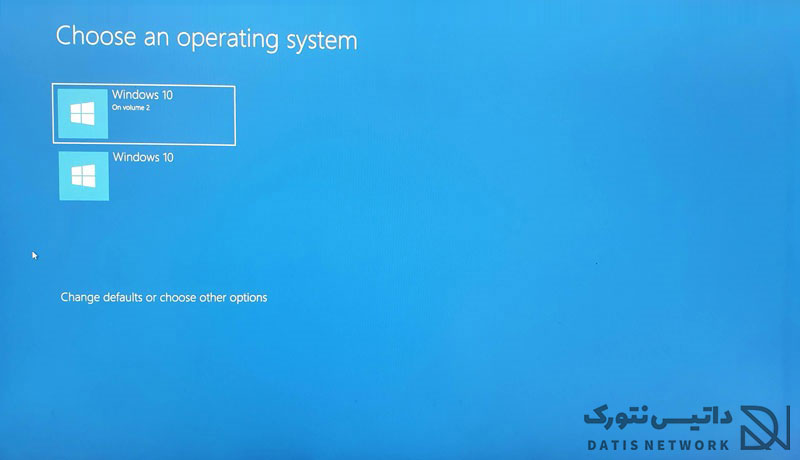 نحوه حذف سیستم عامل دوم (ویندوز، مک، لینوکس و…) در کامپیوتر بسیار ساده است. در این مقاله نحوه پاک کردن ویندوز دوم را به شما عزیزان آموزش می دهیم، همراه داتیس نتورک باشید.
آموزش حذف سیستم عامل دوم کامپیوتر در ویندوز 7/8/10/11
شما می توانید در کامپیوتر خود چند سیستم عامل داشته باشید و در هنگام بوت می توانید وارد هر کدام از سیستم عامل ها شوید.
گاهی ممکن است بخواهید سیستم عامل دوم را به صورت کامل پاک کنید. چگونه باید این کار را انجام دهید؟
روش های مختلفی برای پاک کردن سیستم عامل های اضافه وجود دارد، ما ساده ترین آن را به شما آموزش خواهیم داد.
اگر به دنبال راهی برای حذف ویندوز دوم هستید، می توانید از روش زیر استفاده کنید. در ادامه همراه داتیس نتورک باشید.
استفاده از برنامه EasyBCD
نرم افزار EasyBCD به شما کمک می کند سیستم عامل دوم کامپیوتر را حذف کنید.
همچنین برای انتخاب سیستم عامل پیش فرض نیز می توانید از آن استفاده کنید.
ابتدا روی لینک مستقیم زیر کلیک کرده و برنامه را از وب سایت داتیس نتورک دریافت کنید:
دانلود برنامه EasyBCD
پس از دانلود، وارد برنامه شوید (برنامه پرتابل می باشد و نیازی به نصب ندارد).
اکنون بخش Edit Boot Menu را باز کنید. لیست سیستم عامل های شما نمایش داده می شود، گزینه موردنظر که می خواهید حذف شود را انتخاب کنید.
سپس روی گزینه Delete کلیک کنید. در آخر روی دکمه Save Changes در پایین صفحه بزنید.
مراحل به پایان رسید. کامپیوتر خود را ری استارت کنید و گزینه پاک شده را در منو بوت بررسی کنید، در صورتی که در این قسمت وجود نداشته باشد، یعنی پاک شده است. همچنین اگر منو بوت برای شما باز نشود یعنی در حال حاضر تنها یک سیستم عامل در کامپیوتر خود دارید.
همچنین برای انتخاب سی
نحوه حذف سیستم عامل دوم (ویندوز، مک، لینوکس و…) در کامپیوتر بسیار ساده است. در این مقاله نحوه پاک کردن ویندوز دوم را به شما عزیزان آموزش می دهیم، همراه داتیس نتورک باشید.
آموزش حذف سیستم عامل دوم کامپیوتر در ویندوز 7/8/10/11
شما می توانید در کامپیوتر خود چند سیستم عامل داشته باشید و در هنگام بوت می توانید وارد هر کدام از سیستم عامل ها شوید.
گاهی ممکن است بخواهید سیستم عامل دوم را به صورت کامل پاک کنید. چگونه باید این کار را انجام دهید؟
روش های مختلفی برای پاک کردن سیستم عامل های اضافه وجود دارد، ما ساده ترین آن را به شما آموزش خواهیم داد.
اگر به دنبال راهی برای حذف ویندوز دوم هستید، می توانید از روش زیر استفاده کنید. در ادامه همراه داتیس نتورک باشید.
استفاده از برنامه EasyBCD
نرم افزار EasyBCD به شما کمک می کند سیستم عامل دوم کامپیوتر را حذف کنید.
همچنین برای انتخاب سیستم عامل پیش فرض نیز می توانید از آن استفاده کنید.
ابتدا روی لینک مستقیم زیر کلیک کرده و برنامه را از وب سایت داتیس نتورک دریافت کنید:
دانلود برنامه EasyBCD
پس از دانلود، وارد برنامه شوید (برنامه پرتابل می باشد و نیازی به نصب ندارد).
اکنون بخش Edit Boot Menu را باز کنید. لیست سیستم عامل های شما نمایش داده می شود، گزینه موردنظر که می خواهید حذف شود را انتخاب کنید.
سپس روی گزینه Delete کلیک کنید. در آخر روی دکمه Save Changes در پایین صفحه بزنید.
مراحل به پایان رسید. کامپیوتر خود را ری استارت کنید و گزینه پاک شده را در منو بوت بررسی کنید، در صورتی که در این قسمت وجود نداشته باشد، یعنی پاک شده است. همچنین اگر منو بوت برای شما باز نشود یعنی در حال حاضر تنها یک سیستم عامل در کامپیوتر خود دارید.
همچنین برای انتخاب سی
برچسب:
نویسنده: استخدام کار
 چگونه ویدیو اینستاگرام را به فایل صوتی تبدیل کنیم؟ در این مقاله قصد داریم نحوه تبدیل فرمت کلیپ های اینستاگرام به MP3 را به شما عزیزان آموزش دهیم. همراه داتیس نتورک باشید.
آموزش تبدیل ویدیو اینستاگرام به فایل صوتی
اینستاگرام یکی از محبوب ترین شبکه های اجتماعی در دنیا می باشد. این شبکه اجتماعی به کاربران اجازه می دهد پست هایی در قالب ویدیو و عکس با یکدیگر به اشتراک بگذارند.
ابزار های مختلفی هستند که به شما کمک می کنند تصاویر و ویدیو هایی که در اینستاگرام وجود دارند را دانلود کنید.
اما چگونه باید ویدئو های اینستاگرام را با فرمت MP3 ذخیره کرد؟ سرویس های بسیاری برای این کار وجود دارد. دقت داشته باشید که قبل از استفاده از سرویس ها، وارد اینستاگرام شوید و لینک ویدیو موردنظر خود را کپی کنید.
اگر به دنبال راهی برای دریافت ویدیو از اینستاگرام با فرمت MP3 هستید، می توانید از روش های زیر استفاده کنید. در ادامه همراه داتیس نتورک باشید.
استفاده از وب سایت Instavideosave
یکی از بهترین سرویس های آنلاین برای تبدیل ویدیو اینستاگرام به فایل صوتی می باشد.
این ابزار آنلاین می تواند ویدیو های اینستاگرام را در فرمت های مختلف ذخیره کند.
برای دریافت پست، ریلز، IGVT و… با فرمت MP3 کافی است ابتدا مرورگر وب خود را باز کرده و وارد لینک زیر شوید:
https://instavideosave.net/audio/
در صفحه باز شده، لینک ویدیو خود را وارد کنید و روی Search بزنید.
سپس منتظر بمانید تا خروجی برای شما تهیه شده و با فرمت موردنظر ساخته شود. در آخر می توانید آن را دانلود کرده و در گوشی یا کامپیوتر خود ذخیره کنید.
تبدیل ویدیو اینستاگرام به فایل صوتی با AceThinker
سرویس AceThinker یکی دیگر از ابزار های آنلاینی می باشد که می تواند ب
چگونه ویدیو اینستاگرام را به فایل صوتی تبدیل کنیم؟ در این مقاله قصد داریم نحوه تبدیل فرمت کلیپ های اینستاگرام به MP3 را به شما عزیزان آموزش دهیم. همراه داتیس نتورک باشید.
آموزش تبدیل ویدیو اینستاگرام به فایل صوتی
اینستاگرام یکی از محبوب ترین شبکه های اجتماعی در دنیا می باشد. این شبکه اجتماعی به کاربران اجازه می دهد پست هایی در قالب ویدیو و عکس با یکدیگر به اشتراک بگذارند.
ابزار های مختلفی هستند که به شما کمک می کنند تصاویر و ویدیو هایی که در اینستاگرام وجود دارند را دانلود کنید.
اما چگونه باید ویدئو های اینستاگرام را با فرمت MP3 ذخیره کرد؟ سرویس های بسیاری برای این کار وجود دارد. دقت داشته باشید که قبل از استفاده از سرویس ها، وارد اینستاگرام شوید و لینک ویدیو موردنظر خود را کپی کنید.
اگر به دنبال راهی برای دریافت ویدیو از اینستاگرام با فرمت MP3 هستید، می توانید از روش های زیر استفاده کنید. در ادامه همراه داتیس نتورک باشید.
استفاده از وب سایت Instavideosave
یکی از بهترین سرویس های آنلاین برای تبدیل ویدیو اینستاگرام به فایل صوتی می باشد.
این ابزار آنلاین می تواند ویدیو های اینستاگرام را در فرمت های مختلف ذخیره کند.
برای دریافت پست، ریلز، IGVT و… با فرمت MP3 کافی است ابتدا مرورگر وب خود را باز کرده و وارد لینک زیر شوید:
https://instavideosave.net/audio/
در صفحه باز شده، لینک ویدیو خود را وارد کنید و روی Search بزنید.
سپس منتظر بمانید تا خروجی برای شما تهیه شده و با فرمت موردنظر ساخته شود. در آخر می توانید آن را دانلود کرده و در گوشی یا کامپیوتر خود ذخیره کنید.
تبدیل ویدیو اینستاگرام به فایل صوتی با AceThinker
سرویس AceThinker یکی دیگر از ابزار های آنلاینی می باشد که می تواند ب
برچسب:
نویسنده: استخدام کار
سلام و وقت بخیر
از اونجایی که جدیدا خودم با این مشکل مواجه شدم این تاپیک رو بالا میارم که یه سری موارد بهش اضافه کنم
مشکلی که در اینجا در مورد تغییر اسم عکس ها یا هر فایل دیگه ای رخ میده مربوط به وردپرس یا هاستینگ شما نیست
در واقع مشکل از ابزار Extractor کنترل پنل cPanel هست که خیلی سال هست رفع نشده و یه مشکل قدیمی حساب میشه اتفاقی که میفته اینه که بعد از زیپ کردن فایل هاتون (اگر سیستم عاملتون UTF8 رو پشتیبانی نکنه که خود ویندوز هم به صورت بتا این مورد رو اضافه کرده ) در زمان آنزیپ کردن اطلاعات به وسیله ابزار Extractor خود cPanel تمامی فایل ها تغییر نام میدن به یونیکد دیگه ای
و این مورد فرقی نمیکنه سرور یا هاستتون ایران باشه یا خارج از ایران همینکه از cPanel استفاده کنید این مشکل هست و در بقیه کنترل پنل ها مثل دایرکت ادمین و پلسک میتونید تست بگیرید
یه راه حلی که تا حدی مشکلتون رو حل می کنه اینه که به جای خود cPanel از ابزار های مبتنی بر PHP استفاده کنید که توی بسیاری از موارد حل می کنه مشکلتون رو یه موارد کوچیکی رو ممکنه نتونه به درستی اکسترکت کنه
راه حل بهتر اینه که به پشتیبان هاستتون اطلاع بدید یا اگه خودتون به سرور دسترسی SSH دارید به وسیله ابزار های لینوکسی فایل هاتون رو اکسترکت کنید تا این مورد پیش نیاد
و راه حل آخر هم همین راهی هست که دوستمون فرمودن در صورتی که از ویندوز استفاده می کنید اینه که تنظیمات ویندوز رو روی حالتی قرار بدیم که از ابتدا از UTF8 استفاده کنه
موفق باشید
برچسب:
نویسنده: استخدام کار
عرض سلام و احترام
همون طور که شاید دیده باشین تو نسخه جدید رنک مث قسمتی تحت عنوان :
" HTML Sitemap" ایجاد شده که میشه فعالش کرد.
از دوستان کسی میدونه مزیت یا شرایط این گزینه چی هست ؟
برچسب:
نویسنده: استخدام کار
 چگونه در ویندوز 11 و 10 میکروفون را تست کنیم؟ در این مقاله قصد داریم نحوه چک کردن و تنظیم صدای میکروفون را به شما عزیزان آموزش دهیم. همراه داتیس نتورک باشید.
آموزش تست میکروفون در ویندوز 11 و 10
شما از میکروفون می توانید برای ضبط صدا، صحبت کردن در جلسات، مکالمات و… در کامپیوتر خود استفاده کنید.
اما قبل از استفاده کردن میکروفون باید صدای آن را تست کرده و بررسی کنید که بهترین خروجی را به شما می دهد.
روش های مختلفی برای تست و تنظیم صدای میکروفون وجود دارد، ما ساده ترین آن را به شما آموزش خواهیم داد.
اگر به دنبال راهی برای چک کردن صدای میکروفون در Windows هستید، می توانید از روش زیر استفاده کنید. در ادامه همراه داتیس نتورک باشید.
نحوه تست میکروفون در ویندوز 10
اگر از ویندوز 10 استفاده می کنید، ابتدا روی آیکون اسپیکر در سمت راست تسکبار کلیک راست کنید، سپس در منو باز شده گزینه Open Sound settings را انتخاب کنید.
صفحه Sound برای شما باز می شود. در قسمت Input، ابتدا میکروفون خود را از منو کشویی انتخاب کنید.
در قسمت Test your microphone نیز می توانید میکروفون را تست کنید.
برای این کار کافی است در میکروفون صحبت کنید و ببینید نوار آبی رنگ Test your microphone پر می شود یا خیر. در صورتی که پر شود یعنی مشکلی وجود ندارد.
نحوه چک کردن میکروفون در Windows 11
ویندوز 11 نیز دارای یک گزینه در تنظیمات می باشد که به شما امکان تست صدای میکروفون را می دهد.
ابتدا کلید های ترکیبی Win + I را هم زمان فشار دهید تا وارد تنظیمات شوید. سپس بخش System را باز کرده و وارد قسمت Sound شوید.
در بخش Input روی گزینه مشخص شده کلیک کرده و میکروفون خود را انتخاب کنید.
ولوم صدا را با استفاده از نوار لغزنده Input
چگونه در ویندوز 11 و 10 میکروفون را تست کنیم؟ در این مقاله قصد داریم نحوه چک کردن و تنظیم صدای میکروفون را به شما عزیزان آموزش دهیم. همراه داتیس نتورک باشید.
آموزش تست میکروفون در ویندوز 11 و 10
شما از میکروفون می توانید برای ضبط صدا، صحبت کردن در جلسات، مکالمات و… در کامپیوتر خود استفاده کنید.
اما قبل از استفاده کردن میکروفون باید صدای آن را تست کرده و بررسی کنید که بهترین خروجی را به شما می دهد.
روش های مختلفی برای تست و تنظیم صدای میکروفون وجود دارد، ما ساده ترین آن را به شما آموزش خواهیم داد.
اگر به دنبال راهی برای چک کردن صدای میکروفون در Windows هستید، می توانید از روش زیر استفاده کنید. در ادامه همراه داتیس نتورک باشید.
نحوه تست میکروفون در ویندوز 10
اگر از ویندوز 10 استفاده می کنید، ابتدا روی آیکون اسپیکر در سمت راست تسکبار کلیک راست کنید، سپس در منو باز شده گزینه Open Sound settings را انتخاب کنید.
صفحه Sound برای شما باز می شود. در قسمت Input، ابتدا میکروفون خود را از منو کشویی انتخاب کنید.
در قسمت Test your microphone نیز می توانید میکروفون را تست کنید.
برای این کار کافی است در میکروفون صحبت کنید و ببینید نوار آبی رنگ Test your microphone پر می شود یا خیر. در صورتی که پر شود یعنی مشکلی وجود ندارد.
نحوه چک کردن میکروفون در Windows 11
ویندوز 11 نیز دارای یک گزینه در تنظیمات می باشد که به شما امکان تست صدای میکروفون را می دهد.
ابتدا کلید های ترکیبی Win + I را هم زمان فشار دهید تا وارد تنظیمات شوید. سپس بخش System را باز کرده و وارد قسمت Sound شوید.
در بخش Input روی گزینه مشخص شده کلیک کرده و میکروفون خود را انتخاب کنید.
ولوم صدا را با استفاده از نوار لغزنده Input
برچسب:
نویسنده: استخدام کار
صفحه بندی
آرشیو مطالب
- مهر 1405
- شهريور 1405
- تير 1405
- آذر 1404
- آبان 1404
- شهريور 1403
- مرداد 1403
- تير 1403
- خرداد 1403
- ارديبهشت 1403
- فروردين 1403
- آذر 1402
- آبان 1402
- مهر 1402
- شهريور 1402
- مرداد 1402
- تير 1402
- خرداد 1402
- ارديبهشت 1402
- فروردين 1402
- اسفند 1402
- بهمن 1402
- دی 1402
- آذر 1401
- آبان 1401
- مهر 1401
- شهريور 1401
- مرداد 1401
- تير 1401
- خرداد 1401
- ارديبهشت 1401
- اسفند 1401
- بهمن 1401
- دی 1401
- ارديبهشت 1400
- اسفند 1400
- بهمن 1400
- شهريور 1399
- تير 1399
- خرداد 1399
- ارديبهشت 1399
- فروردين 1399
- آذر 1398
- آبان 1398
- مهر 1398
- مرداد 1398
- تير 1398
- ارديبهشت 1398
- اسفند 1398
- بهمن 1398
- دی 1398
- آذر 1397
- شهريور 1397
- مرداد 1397
- تير 1397
- خرداد 1397
- ارديبهشت 1397
- فروردين 1397
- اسفند 1397
- بهمن 1397
- دی 1397
- آذر 1396
- آبان 1396
- مهر 1396
- شهريور 1396
- مرداد 1396
- تير 1396
- خرداد 1396
- ارديبهشت 1396
- فروردين 1396
- اسفند 1396
- بهمن 1396
- دی 1396
- آذر 1395
- آبان 1395
- مهر 1395
- شهريور 1395
- مرداد 1395
- تير 1395
- خرداد 1395
- ارديبهشت 1395
- فروردين 1395
- اسفند 1395
- بهمن 1395
- دی 1395
- اسفند 1394
- بهمن 1394
- دی 1394